
9. September 2026
Warum druckt meine STL-Datei nicht: Löcher, Non-Manifold-Kanten und andere Mesh-Fehler
Der Slicer weigert sich plötzlich, das Modell zu schneiden, wirft eine kryptische Warnung über „Non-Manifold" aus, oder das fertige Teil zerfällt nach dem Druck ausgerechnet dort in mehrere Stücke, wo laut Modell eine durchgehende Wand sein sollte — fast immer liegt die Ursache nicht am Drucker oder an den Einstellungen, sondern in der STL-Datei selbst. Das Mesh darin ist schon beim Export oder Download „kaputtgegangen", und der Slicer verweigert entweder ehrlich die Arbeit oder rät sich die Geometrie still selbst zusammen — mit unvorhersehbarem Ergebnis.
Was „kaputt" bei einer STL-Datei überhaupt bedeutet
Eine STL-Datei ist im Kern nichts weiter als eine Liste von Dreiecken, aus denen die Oberfläche des Modells besteht. Informationen darüber, was innen und was außen ist, stehen darin nicht — der Slicer rekonstruiert das selbst, und zwar unter der Annahme, dass die Oberfläche geschlossen ist (keine Löcher) und jede Kante genau zwei benachbarte Dreiecke hat. Ist diese Bedingung auch nur an einer Stelle verletzt, muss der Slicer raten, wo Material hinkommt und wo Leere bleibt — daher die merkwürdigen Druckartefakte, die auf den ersten Blick mit keiner Profileinstellung zusammenhängen.
Löcher in der Oberfläche
Der häufigste und am leichtesten nachvollziehbare Fehler: An irgendeiner Stelle im Modell fehlen ein oder mehrere Dreiecke, und in der Oberfläche klafft eine Lücke. Das Mesh ist damit nicht mehr „wasserdicht" (watertight) — der Slicer kann das Volumen des Modells in der Nähe des Lochs nicht eindeutig bestimmen, wodurch dort entweder zu wenig Material aufgetragen wird oder die Wand gleich komplett fehlt.
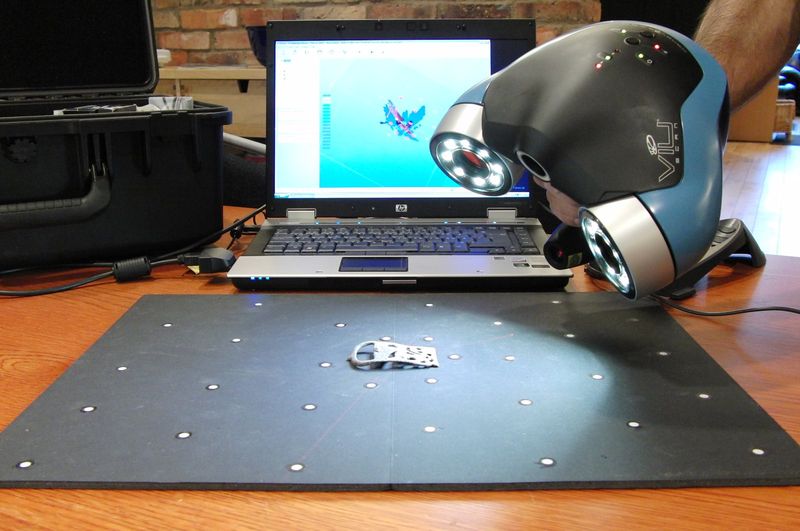
Am häufigsten entstehen Löcher beim Export aus CAD-Programmen mit komplexer Geometrie (besonders nach Boolean-Operationen wie dem Abziehen eines Körpers von einem anderen), bei der Vereinfachung/Decimation eines Meshes ohne anschließende Prüfung, und beim Export von Modellen aus dem 3D-Scan — der Scanner sieht einen Teil der Oberfläche physisch nicht (etwa die Unterseite eines Objekts, die auf dem Tisch auflag) und lässt dort eine Lücke zurück.
Non-Manifold-Kanten
Eine Kante im Mesh gilt als korrekt (manifold), wenn sie exakt zwei Dreiecken gemeinsam ist — wie es bei jeder realen, festen Oberfläche sein muss. Eine Non-Manifold-Kante gehört dagegen zu drei oder mehr Dreiecken gleichzeitig (etwa dort, wo an das Hauptmodell eine überflüssige dünne Trennwand „angeklebt" wurde) oder umgekehrt nur zu einem einzigen — dann ist es bereits der Rand eines Lochs.
Eine solche Topologie hat kein physisches Gegenstück in einem echten festen Körper, weshalb der Slicer nicht eindeutig entscheiden kann, welche Seite der Oberfläche „innen" ist. Typische Quellen: das unsaubere Vereinigen (Boolean Union) mehrerer sich überschneidender Körper in einer Datei, sich selbst durchdringende Modellelemente, sowie Artefakte nach dem Export aus manchen parametrischen CAD-Systemen.
Entartete Dreiecke
Ein entartetes (degenerate) Dreieck hat die Fläche null: Seine drei Eckpunkte liegen auf einer Geraden oder fallen ganz zusammen. Solche Dreiecke „brechen" optisch nichts, verrauschen aber die Geometrie und bringen dem Slicer gelegentlich die Berechnung von Normalen und Volumen durcheinander. Meist entstehen sie als Nebeneffekt einer aggressiven Mesh-Vereinfachung oder eines Exports mit geringer numerischer Genauigkeit, bei dem nahe beieinanderliegende Eckpunkte zu einem einzigen zusammenfallen.
Umgekehrte Normalen
Jedes Dreieck in einer STL-Datei hat eine Normale — einen Vektor, der angibt, welche Seite der Fläche „außen" ist. Sind die Normalen in einem Teil des Modells (oder im ganzen Modell) umgekehrt, kann der Slicer außen mit innen verwechseln und umgekehrt: Bei einem nach innen gestülpten Mesh sieht das Modell im 3D-Viewer meist völlig normal aus, wird nach dem Slicen aber dort hohl gedruckt, wo es massiv sein sollte — oder umgekehrt.
Woher diese Fehler in der Praxis kommen
Neben den oben genannten Ursachen tauchen kaputte Meshes in der Praxis vor allem in drei Situationen auf:
- Modelle von Marktplätzen (Thingiverse, Printables, MakerWorld), besonders ältere oder mehrfach von verschiedenen Leuten bearbeitete Dateien — sie haben oft mehrere Programme durchlaufen und auf jedem Schritt ein bisschen Schrott angesammelt. Wer eine heruntergeladene Datei zum Verkauf drucken will, sollte übrigens vorher einen Blick in die Lizenz werfen — dazu gibt es einen eigenen Beitrag zum Urheberrecht bei 3D-Modellen.
- Eine unterbrochene oder beschädigte Dateiübertragung — ein Fehler beim Download, ein defektes Archiv, eine Datei, die wegen eines Programmabsturzes nicht vollständig gespeichert wurde.
- Export aus dem CAD mit ungünstigen Einstellungen — eine zu grobe (niedrig aufgelöste) Annäherung gekrümmter Flächen an Dreiecke, wodurch benachbarte Eckpunkte nicht exakt auf demselben Punkt landen und das Mesh sich nicht zu einer durchgehenden Oberfläche „verschweißt", obwohl es optisch geschlossen aussieht.
Wie man die Datei vor dem Druck prüft
Man muss nicht warten, bis der Slicer eine unverständliche Fehlermeldung ausgibt oder das Teil nach dem Druck auseinanderfällt — das Modell lässt sich vorher prüfen. Dafür gibt es das kostenlose Tool STL reparieren: STL, 3MF, OBJ oder GLB hochladen (bis 80 MB), und es prüft das Modell direkt im Browser auf alle vier in diesem Beitrag beschriebenen Fehlertypen (außerdem auf Duplikate, Splitter-Schalen und uneinheitliche Flächenorientierung) — Geschlossenheit der Oberfläche (mit Zählung der Lochkonturen), Non-Manifold-Kanten, entartete Dreiecke und umgekehrte Normalen — und kann sie gleich beheben. Die Datei wird dabei nirgendwohin hochgeladen — die Verarbeitung läuft komplett lokal im Browser.
Das Tool diagnostiziert nicht nur, es repariert auch: Es verschweißt auseinandergedriftete Vertices, entfernt entartete Dreiecke und Duplikate, wendet umgedrehte Flächen und nach innen gestülpte Schalen nach außen, löscht kleine Splitter (Schwelle wählen Sie selbst), füllt einfache Löcher und trennt Non-Manifold-„Schmetterlinge“. Danach wird das Modell erneut geprüft; eine Vorher/Nachher-Tabelle und ein Bericht zeigen, was genau getan wurde. Nicht repariert werden Selbstdurchdringungen (sie werden nur angezeigt) und komplexe Löcher — stark unebene oder mit sich selbst kreuzender Kontur. Dafür bleiben Meshmixer (kostenlos, Analysis → Inspector), Blender (3D Print Toolbox), die „Reparieren“-Funktion im Windows 3D Builder oder der Repair-Filter des Slicers — PrusaSlicer und OrcaSlicer nutzen dafür die Netfabb-Engine. Prüfen und Reparieren funktionieren ohne Konto; das reparierte Modell als STL oder 3MF herunterzuladen ist nach einer kostenlosen Anmeldung per E-Mail möglich.
Berechnen Sie Ihren Preis in einer Minute
Kostenloser Rechner: Teilegewicht, Druckzeit, Materialpreis — ohne Registrierung.
 App Store
 Google Play
 RuStore
Fazit
„Druckt nicht" oder „druckt schief" ist nicht immer eine Frage der Druckereinstellungen: Oft liegt es an der STL-Datei selbst, die schon lange vor dem Slicer nicht mehr sauber war — wegen Export, Download oder Bearbeitung in mehreren Programmen nacheinander. Löcher, Non-Manifold-Kanten, entartete Dreiecke und umgekehrte Normalen sind die vier häufigsten Fehler, und alle vier lassen sich mit dem Tool STL reparieren kostenlos in Sekunden prüfen (und einfache Fälle gleich reparieren), bevor Druckzeit und Material an eine Datei verschwendet werden, die von Anfang an zum Scheitern verurteilt war.