
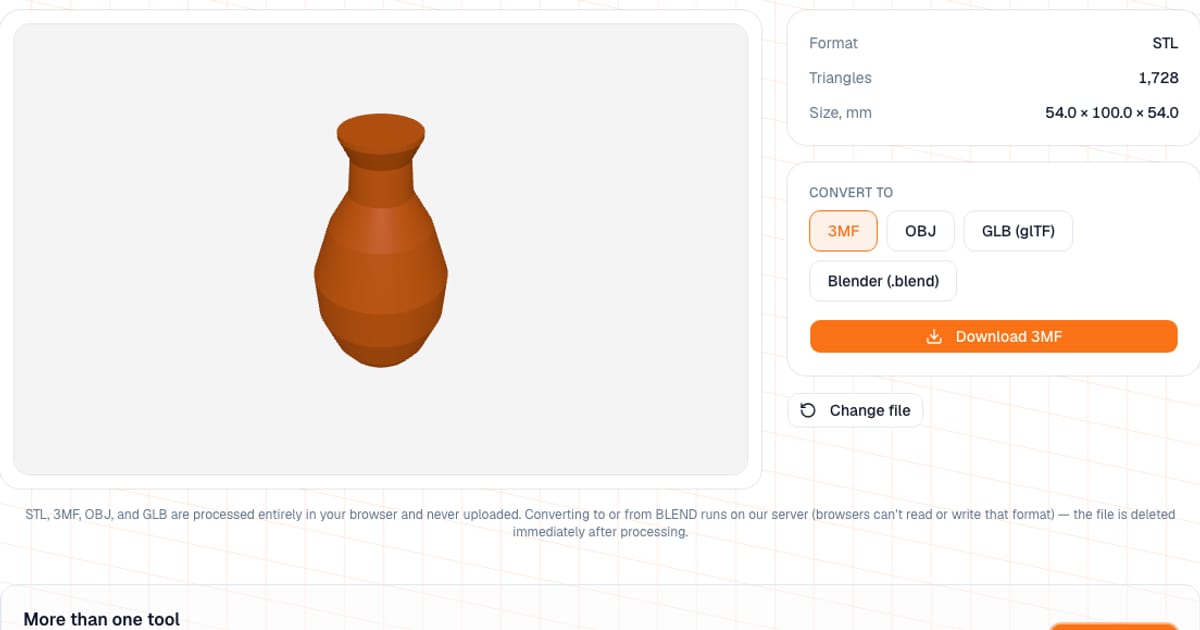
3Dモデルを変換するには、ファイルを無料のオンライン3Dモデル変換ツールにドロップして、出力形式を選び、ダウンロードするだけです。STL・3MF・OBJ・GLB・BLENDの間で、形とサイズを保ったまま変換できます。STL・3MF・OBJ・GLBの変換はすべてブラウザ内で行われ、アップロードされません。変換とプレビューはすぐに使えます。結果をダウンロードするには、無料のログイン(メールアドレスでの登録)が必要です。
主に、よくある作業のために作りました。AI生成ツール(Meshy、Tripo)やSketchfabで入手したGLBを、スライサーで開けるSTLにする作業です。ただし、5つの形式はどれも入力にも出力にもできます。
GLBをSTLに(あるいは他の組み合わせに)変換するには?
- コンバーターを開きます。
- ファイルをドロップするか、ボックスをクリックします。入力できるのは
.stl、.3mf、.obj、.glb、.blendです。 - プレビューと情報を確認します。元の形式、三角形の数、サイズ(mm)が表示されます。
- 「変換先」で出力形式を選びます。ファイル自身の形式は選択肢に出ません。
- 「ダウンロード」をクリックします。ログインしていない場合は、ログインまたは登録のウィンドウが開き、完了するとダウンロードが自動で続きます。
対応している形式と、処理される場所は?
| 形式 | 読み込み | 書き出し | ファイル上限 | 処理場所 |
|---|---|---|---|---|
| STL | 可 | 可(バイナリ) | 80MB | ブラウザ内 |
| 3MF | 可 | 可(単位:mm) | 80MB | ブラウザ内 |
| OBJ | 可 | 可 | 80MB | ブラウザ内 |
| GLB | 可(DracoとMeshoptを含む) | 可 | 80MB | ブラウザ内 |
| BLEND | 可 | 可 | 30MB | サーバー上、処理後すぐに削除 |
BLENDだけサーバーで処理するのには、単純な理由があります。Blenderのシーン全体を含む非公開のバイナリ形式で、ブラウザには読み書きできる手段がないからです。サーバーでの変換には時間制限(最大1分)があり、一度に1ファイルずつ処理します。そのため、まれに「サーバーが混み合っています。1分後にもう一度お試しください」と表示されることがあります。選択中のオブジェクトだけでなく、シーン全体が書き出されるので、余分なメッシュは先に.blendから削除してください。
何が残り、何が失われる?
コンバーターが扱うのは形状だけです。これは正直な制限であって、不具合ではありません。STLは三角形しか保存できないからです。
| 項目 | 保持される? |
|---|---|
| 形、寸法、三角形の数 | はい |
| 縮尺 | STLとOBJはミリメートルとしてそのまま読み込み、GLBはメートルから換算 |
| 色・マテリアル・テクスチャ | いいえ |
| アニメーション(GLB) | いいえ |
| 1ファイル内の複数オブジェクト | 1つのメッシュに統合 |
| 穴やメッシュエラーの修復 | いいえ。コンバーターは何も修復しません |
最後の行が重要です。元の形式で壊れていたモデルは、新しい形式でも壊れたままです。どんな問題があり、どう見つけるかは、STLファイルが壊れていないか確認する方法で解説しています。メッシュのチェックと修復はSTL修復で行えます。
3Dプリントにはどの形式を選ぶ?
- STLは、単色の1パーツならもっとも互換性の高い選択肢で、どこでも開けます。
- 3MFは、Bambu Studio・PrusaSlicer・OrcaSlicerの標準形式で、単位も保存されます。ただし、このコンバーターは色を引き継がないので、マルチカラーはスライサーで設定してください。
- OBJは、Blenderなどのエディター間でモデルを移すためのものがほとんどで、スライスに使うことはあまりありません。
- GLBは、Web・AR・ゲーム向けの形式です。スライサーでは直接開けないので、印刷用にはSTLか3MFに変換します。
GLBからSTLへ:縮尺はどうなる?
glTFとGLBはメートル単位でY軸が上です。3Dプリントはその逆で、ミリメートル単位・Z軸が上です。そのため、GLBを読み込むとき、コンバーターは座標を1000倍し、モデルをX軸まわりに90度回転して、ベッド上に正しい向きで置きます。GLBの書き出しでは逆の変換を適用するので、ビューアーで開くと実寸で表示されます。
ただし、すべてのGLBが実世界の縮尺で作られているわけではありません。AI生成のモデルやゲーム用アセットは、任意の単位で作られていることがよくあります。読み込んだら、情報パネルの寸法を確認し、おかしければスライサーでスケールを調整してください。
変換したモデルはどう造形する?
| 確認項目 | おすすめ |
|---|---|
| 寸法 | 造形サイズと比べ、収まらなければスケールを変えるか分割する |
| 向き | 最大の平らな面をベッドに置き、オーバーハングが減るようにパーツを回転する(オーバーハングチェッカーが役立ちます) |
| 薄い部分 | 0.4mmノズルで0.8mm未満の壁(ウォール2周)は造形できないことがある |
| 積層ピッチ | 通常のパーツは0.2mm、細かいディテールは0.12〜0.16mm |
| メッシュの状態 | AI生成のGLBはメッシュチェックにかける。穴や自己交差は珍しくない |
よくある失敗
- 色を残すためにOBJに変換する: コンバーターは、どの形式にも色を引き継ぎません。色の塗り分けはスライサーで行ってください。
- 複数パーツの3MFがそのまま残ると期待する: STLに変換すると、すべてのパーツが1つのメッシュに統合されます。
- 上限を忘れる: 80MBを超えるとブラウザがファイルを受け付けず、サーバー処理のBLENDは30MBを超えると受け付けません。ディテールを減らしてください。
- STEPやFBXを期待する: 読み込めません。先に5つの形式のどれかに書き出してください。
ほかのツールを使うべき場面は?
「GLBからSTL」「3MFからSTL」のような一度きりの変換には、このコンバーターが便利です。インストール不要で、モデルが他人のサーバーに送られることもありません。色やマテリアルを残したい、あるいは数十種類の形式(STEP・FBX・PLY)を扱うなら、Blender(ほとんどの形式を読み書きでき、メッシュも編集できます)やMeshLabを使いましょう。Convertioのようなクラウドコンバーターは対応形式が多いのですが、ファイルは相手のサーバーにアップロードされます。通常の印刷準備なら、スライサーだけで足りることも多いです。PrusaSlicer・Bambu Studio・OrcaSlicer・CuraはSTL・3MF・OBJを直接開けるので、変換は不要です。
次のステップは?
モデルを変換したら、問題がないかビューアで開いて寸法を確認しましょう。造形する準備ができたら、計算機で費用を計算するか、3Dプリントの費用の計算方法を読んでください。
よくある質問
- GLBを3Dプリント用のSTLに変換するには?
- コンバーターに.glbファイルをドロップして、STLか3MFを選びます。モデルはメートルからミリメートルに換算され、正しい向きに回転されますが、テクスチャとマテリアルは破棄されます。変換はブラウザ内で行われ、結果のダウンロードには無料ログインが必要です。
- 3MFをSTLに変換するには?
- 3MFをコンバーターにドロップし、STLを選んでダウンロードします。形とサイズは保たれますが、色・マテリアル・複数オブジェクトへの分割は失われ、すべてのパーツが1つのメッシュに統合されます。
- STL、3MF、OBJ、GLBの違いは?
- STLは三角形だけを保存し、色も単位もありません。3MFはZIPの中のXMLに、形状・単位(mm)・色・複数オブジェクトを保存します。OBJは形状に加えて法線やUVを任意で保存し、マテリアルは別の.mtlファイルです。GLBはWebやゲーム向けにテクスチャを含むバイナリのglTFで、スライサーでは直接開けません。
- 3Dプリントにはどちらがよい?STLか3MFか?
- 単色の1パーツならSTLがもっとも互換性が高い選択です。単位や縮尺が重要な場合は3MFが向いています。マルチカラーのプロジェクトは、スライサー側で設定するのが簡単です。
- BlenderのBLENDファイルをオンラインでSTLに変換できる?
- できますが、ブラウザでは.blendを読み込めないため、ファイルは当社のサーバーで処理され、直後に削除されます。BLENDの上限は30MBで、シーン全体が書き出されます。
- 変換するとファイルはアップロードされる?
- STL・3MF・OBJ・GLB(80MBまで)はブラウザ内で変換され、アップロードされません。サーバーに送られるのはBLEND(30MBまで)だけです。ほかに読み込む方法がないためです。
- 変換しても色やテクスチャは残る?
- 残りません。コンバーターが引き継ぐのは形状だけです。STLは色などを保存できないため、色・マテリアル・テクスチャ・アニメーションは破棄されます。