
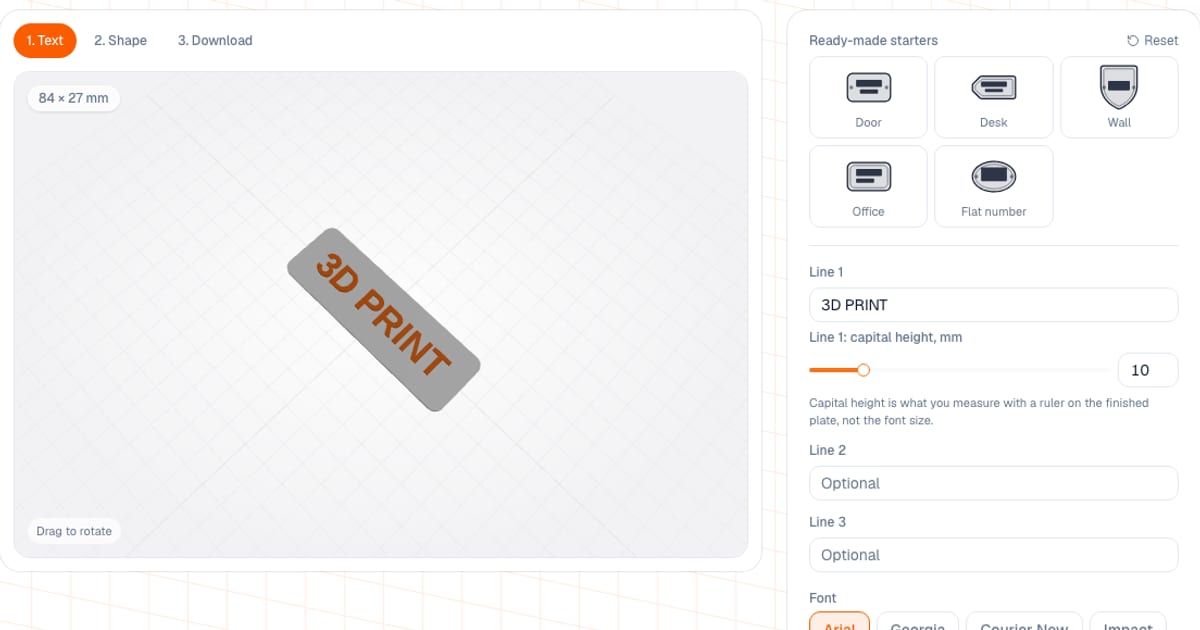
3D 프린팅용 명패를 온라인에서 만들려면 명패 생성기를 열고 최대 세 줄의 글자를 입력한 뒤 모양과 글자 높이를 고르고 모델을 STL이나 3MF로 내려받으면 됩니다. 무료이고 브라우저에서 실행됩니다. 설정과 미리보기는 계정이 필요 없고, 파일 다운로드에는 이메일로 하는 무료 로그인이 필요합니다. 입력한 글자는 브라우저 안에 머뭅니다.
문패, 집 번호, 책상 명패, 상자에 붙일 작은 배지까지 다룹니다. 라벨과 방패 모양이 그 용도로 만들어져 있습니다.
명패는 어떻게 만드나요: 다섯 단계
- 생성기를 열고 프리셋(문, 책상, 벽, 사무실, 집 번호)을 고르거나 처음부터 시작합니다.
- 글자를 입력합니다. 최대 세 줄, 줄당 24자입니다. 글꼴과 대문자 높이를 고릅니다.
- 모양 단계에서 판 모양, 글자 주변 여백, 바닥 두께, 부조 높이를 정하고 필요하면 테두리와 장착 구멍을 켭니다.
- 미리보기와 경고를 확인합니다. 너무 작은 글자, 너무 낮은 부조, 너무 큰 크기를 생성기가 알려 줍니다.
- 다운로드 단계에서 STL, 3MF 또는 「3MF · 2색」을 받습니다. 치수, 삼각형 수, 대략적인 필라멘트 무게가 거기에 표시됩니다.
무엇을 설정할 수 있나요?
| 매개변수 | 범위 | 기본값 |
|---|---|---|
| 대문자 높이, 1번째 줄 | 4~40mm | 10mm |
| 대문자 높이, 2, 3번째 줄 | 3~40mm | 7mm와 5mm |
| 자간 | −1~6mm | 0 |
| 글자에서 가장자리까지 여백 | 2~30mm | 8mm |
| 바닥 두께 | 0.8~6mm | 2mm |
| 부조 높이 | 0.4~4mm | 1.2mm |
| 모서리 반경(직사각형만) | 0~30mm | 4mm |
| 장착 구멍 지름 | 2~8mm | 4mm |
| 테두리 너비 | 0.8~4mm | 1.2mm |
| 테두리와 가장자리의 간격 | 1~8mm | 2mm |
「글자 높이」는 대문자의 높이입니다. 글꼴 크기가 아니라 완성된 명패에서 자로 재는 값입니다. 모양은 아홉 가지입니다. 직사각형, 원, 타원, 육각형, 팔각형, 방패, 집, 라벨, 구름. 글꼴은 여섯 가지입니다. Arial, Georgia, Courier New, Impact, Verdana, Times New Roman. 이름은 익숙하지만 글자는 그 파일에서 가져온 것이 아니라 항상 굵은 굵기의 무료 유사 글꼴(Arial은 Arimo, Times New Roman은 Tinos, Courier New는 Cousine, Georgia는 PT Serif, Verdana는 PT Sans, Impact는 Oswald)로 만들어집니다. 키릴 문자 같은 다른 문자도 지원합니다. 다만 한글은 지원하지 않으므로 이름은 라틴 문자로 입력하세요.
어떤 프리셋이 있고 명패는 얼마나 큰가요?
판 크기는 글자, 여백, 구멍에 맞춰 달라지므로 숫자는 예시 글자에 따라 달라집니다. 프리셋이 예시 글자로 만들어 내는 결과를 확인했습니다.
| 프리셋 | 모양 | 예시 글자 | 크기, mm | 1번째 줄 대문자, mm | 바닥 / 부조, mm | 무게, ≈ g PLA |
|---|---|---|---|---|---|---|
| 문 | 둥근 직사각형 | Smith, Family | 78 × 47 | 12 | 3 / 1.2 | 14 |
| 책상 | 라벨 | John Smith, Director | 100 × 40 | 9 | 4 / 1 | 20 |
| 벽 | 방패 | Workshop | 158 × 110 | 16 | 4 / 1.6 | 76 |
| 사무실 | 둥근 직사각형, 왼쪽 정렬 | Room 12, Accounting | 93 × 45 | 12 | 3 / 1.2 | 17 |
| 집 번호 | 타원 | 42 | 77 × 61 | 24 | 3 / 1.5 | 15 |
장착 구멍은 문(4mm), 벽(5mm), 집 번호(4mm)에 있고, 테두리는 책상, 벽, 사무실, 집 번호에 있습니다. 무게는 속이 꽉 찬 PLA 모델에 대한 생성기의 추정값이며, 실제는 인필에 따라 다릅니다.
양각 글자와 반전 중 무엇을 고를까요?
기본값은 양각입니다. 글자가 부조 높이만큼 바닥 위로 솟아 있습니다. 가장자리를 따라 생기는 그림자로 읽히고 2색에서 보기 좋습니다. 반전 모드는 반대입니다. 배경이 솟아 있고 글자는 바닥 높이의 창으로 남습니다. 반전하면 테두리는 홈이 되고, 선택한 글꼴의 글자가 서로 겹치면 생성기가 글자를 살짝 벌립니다(경고가 나옵니다). 겹친 창은 깎을 수 없기 때문입니다. 양각은 고전적인 부조이자 기본값이고, 반전은 윗면이 매끈하고 글자가 파인 명패가 됩니다.
명패는 어떻게 출력하나요?
- 방향. 판은 부조가 위로 오게 평평하게 눕힙니다. 오버행이 없어서 서포트가 필요 없습니다.
- 레이어 높이. 0.16~0.2mm면 충분합니다. 0.2mm 레이어에서 1.2mm 부조는 여섯 레이어입니다.
- 인필. 15
20%: 24mm 판에서는 외벽과 윗면 레이어가 무게의 대부분을 차지합니다. - 소재. 실내에서는 PLA면 충분합니다. 현관문, 야외, 햇빛 드는 창가에는 PETG나 ASA를 쓰세요. ASA는 자외선에 강하지만 환기되는 밀폐형 프린터에서 출력하는 것이 좋습니다. 비교는 PLA, PETG, ABS, ASA에 있습니다.
- 장착. 구멍은 옆쪽의 관통 구멍입니다. 구멍 지름(프리셋은 4~5mm)에 맞는 나사나 앵커를 고르세요. 문에는 구멍 없이 양면테이프를 써도 됩니다.
- 넓은 ABS나 ASA 판은 모서리가 들뜨기 쉽습니다. PLA와 PETG에서는 덜합니다.
2색 명패는 어떻게 만드나요?
「3MF · 2색」을 내려받아 Bambu Studio나 OrcaSlicer에서 열면 바닥은 필라멘트 1, 부조(글자와 테두리)는 필라멘트 2로 배치되어 필라멘트만 고르면 됩니다. 생성기에서 미리 색을 고를 수 있고 미리보기에 두 부품이 모두 보입니다. 흰 바닥에 검은 글자 같은 대비가 높은 조합이 가장 잘 읽힙니다.
AMS가 없다면 일반 STL이나 3MF를 내려받아 슬라이서에서 바닥 윗면 바로 위 첫 레이어에 필라멘트 교체(일시정지)를 추가하세요. 생성기가 높이를 알려 줍니다. 문, 사무실, 집 번호는 3mm, 책상과 벽은 4mm입니다. 그 위는 모두 두 번째 색으로 출력됩니다. 반전을 켜면 색 위치가 바뀝니다. 글자는 바닥 색, 배경은 부조 색이 됩니다.
명패를 망치는 실수는 무엇인가요?
- 너무 작은 글자. 3mm 미만의 대문자는 0.4mm 노즐로는 잘 안 읽히고 생성기가 경고합니다. 1미터 거리에서 읽어야 하는 팻말이라면 프리셋처럼 10~12mm 이상으로 하세요.
- 너무 낮은 부조. 0.4mm 미만이면 한두 레이어라 글자가 거의 보이지 않습니다.
- 너무 긴 글자. 판은 글자에 맞춰 커지지만 250mm를 넘으면 생성기가 경고만 하고 모델을 줄이지 않으니 베드에 들어가는지 확인하세요.
- 글자 바로 옆의 구멍. 생성기는 구멍과 글자 사이가 1.5mm가 될 때까지 판을 키우므로 글자가 고정 부위에 닿지 않습니다.
- 글자 높이를 혼동함. 대문자 높이이지 글꼴 크기가 아니므로 소문자는 더 낮게 나옵니다.
Tinkercad나 다른 방법과 비교하면?
- Tinkercad(Autodesk의 무료 브라우저 CAD)는 완전한 자유를 줍니다. 어떤 모양이든, 로고, SVG 가져오기, 레이어 수 제한 없음. 하지만 글자 모양과 상자로 판을 직접 조립하고 치수를 맞춰야 합니다. 로고나 아이콘이 필요하다면 그쪽이 낫습니다. 이 생성기는 글자만 넣을 수 있고 아이콘, SVG, 사용자 글꼴은 없습니다.
- 파라메트릭 커스터마이저(예: Thingiverse나 MakerLab)는 완성된 특정 모양 하나를 원할 때 맞습니다. 조정은 되지만 글꼴과 라틴 문자 외 지원은 모델 제작자에 달려 있습니다.
- MakerLab(MakerWorld)과 StencilCut은 이미지로 만드는 키링과 SVG에서 3D로 변환할 때 좋습니다. 한두 줄의 글자에는 과합니다.
- 이 생성기는 글자가 있는 명패가 몇 분 안에 필요할 때 편합니다. 아홉 가지 모양, 테두리, 구멍, 프리셋, 클릭 한 번의 2색 3MF가 있고 설치할 것이 없습니다.
다음 단계는?
이름이 들어간 키링이 필요하다면 키링 생성기를, 반려동물에게는 반려동물 인식표(3D 프린팅 반려동물 주소 인식표 참고)를, 텃밭 화단에는 식물 이름표를, 링크나 와이파이에는 QR 판을 보세요. 가격을 가늠하려면 다운로드 단계에 「비용 계산」 버튼이 있어 무게 추정이 입력된 계산기가 열립니다.
자주 묻는 질문
- 3D 프린팅용 명패를 온라인에서 무료로 만드는 방법은?
- 명패 생성기를 열고 최대 세 줄의 글자를 입력한 뒤 글꼴, 모양, 글자 높이를 고르고 미리보기를 확인하세요. 그다음 STL이나 3MF를 내려받아 출력하면 됩니다. 설정과 미리보기는 계정 없이 작동하고, 파일 다운로드에는 이메일로 하는 무료 로그인이 필요합니다.
- 3D 프린터로 문패는 어떻게 만드나요?
- 문 프리셋을 고르세요. 4mm 장착 구멍 두 개가 있는 둥근 직사각형이고, 글자 12mm, 바닥 3mm, 부조 1.2mm입니다. 「Smith, Family」 글자면 약 78 × 47mm가 됩니다. 야외나 직사광선을 받는 문에는 PETG나 ASA로 출력하세요.
- 명패 생성기에는 어떤 글꼴이 있나요?
- 여섯 가지입니다. Arial, Georgia, Courier New, Impact, Verdana, Times New Roman. 이름은 익숙하지만 글자는 굵은 굵기의 무료 유사 글꼴로 만들어지고, 글자 윤곽이 벡터 곡선이라 둥근 획이 어떤 크기에서도 매끄럽습니다. 키릴 문자도 지원하며 한글은 지원하지 않으므로 이름은 라틴 문자로 입력하세요.
- 몇 줄, 몇 글자까지 입력할 수 있나요?
- 최대 세 줄, 줄당 24자입니다. 줄마다 글자 높이가 따로 있습니다. 첫 줄은 대문자 높이 4~40mm, 둘째와 셋째 줄은 3~40mm입니다. 정렬은 왼쪽, 가운데, 오른쪽입니다.
- AMS 없이 2색 명패를 만들 수 있나요?
- 네. 일반 STL이나 3MF를 내려받아 슬라이서에서 바닥 윗면 바로 위 첫 레이어에 필라멘트 교체(일시정지)를 추가하세요. 생성기가 그 높이를 알려 줍니다. 예를 들어 문 프리셋은 3mm입니다. AMS가 있다면 더 쉽습니다. 3MF 2색 파일이 모델을 바닥과 부조 부품으로 나눠 줍니다.
- 명패 크기는 얼마나 되나요?
- 판은 글자, 여백, 구멍에 맞춰 저절로 커집니다. 프리셋의 예시 글자로는 77 × 61mm(집 번호 42)부터 158 × 110mm(벽걸이 Workshop)까지입니다. 크기가 250mm를 넘으면 생성기가 경고하지만 모델을 줄이지는 않습니다.
- 계정이 필요한가요? 입력한 글자는 업로드되나요?
- 설정과 미리보기는 계정 없이 작동합니다. STL이나 3MF 다운로드에는 이메일로 하는 무료 로그인이 필요합니다. 글자 자체는 서버로 전송되지 않습니다. 모델은 브라우저에서 만들어지고, 다운로드 시에는 모양, 글꼴, 줄 수, 글자 길이 범위만 기록됩니다.