
2026년 9월 9일
STL 파일이 손상되었나요? 구멍, Non-Manifold 엣지 등 메시 오류 진단하기
슬라이서가 갑자기 모델 슬라이싱을 거부하거나, "non-manifold geometry"라는 알쏭달쏭한 경고를 띄우거나 — 더 나쁘게는, 겉보기엔 멀쩡하게 출력됐는데 원래 단단한 벽이어야 할 이음매를 따라 부서지는 경우가 있습니다. 거의 매번 프린터나 설정에는 잘못이 없습니다. 문제는 STL 파일 자체가 손상된 것입니다. 메시는 내보내기나 다운로드 어딘가에서 손상되었고, 슬라이서는 의도를 추측하기를 거부하거나 조용히 잘못 추측합니다.
STL이 "손상되었다"는 것이 실제로 의미하는 것
STL 파일은 표면을 이루는 삼각형 목록일 뿐입니다. 안쪽과 바깥쪽이라는 개념이 전혀 없으며, 이는 슬라이서가 스스로 알아내야 합니다 — 그리고 이는 표면이 닫혀 있고(틈이 없고) 모든 엣지가 정확히 두 개의 삼각형에 공유될 때만 신뢰성 있게 판단할 수 있습니다. 이 전제가 단 한 곳이라도 깨지면, 슬라이서는 어디에 플라스틱을 쌓고 어디를 비워야 할지 추측할 수밖에 없습니다. 프로필의 어떤 설정과도 무관해 보이는 출력 결함은 바로 여기서 비롯됩니다.
표면의 구멍
가장 흔하고 이해하기 쉬운 문제입니다. 하나 이상의 삼각형이 단순히 누락되어 표면에 틈이 생긴 상태입니다. 메시는 더 이상 "수밀(watertight)"하지 않게 되고, 슬라이서는 그 틈 근처에서 모델의 안쪽이 어디까지인지 확실히 판단할 수 없게 됩니다 — 보통 그 부분이 얇아지거나, 인필이 채워지지 않거나, 구멍이 있던 자리에 벽이 아예 생성되지 않는 형태로 나타납니다.
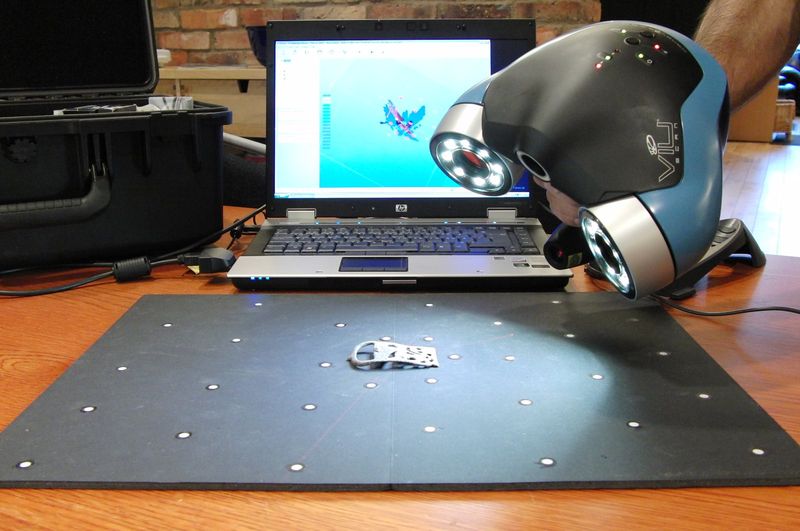
구멍은 주로 세 가지 상황에서 발생합니다. 복잡한 연산, 특히 하나의 솔리드에서 다른 솔리드를 잘라내는 불리언 뺄셈 연산을 거친 CAD 내보내기, 후속 검사 없이 실행한 메시 단순화(디시메이션), 그리고 3D 스캔에서 나온 모델 — 스캐너가 물리적으로 볼 수 없었던 부분(회전대 위에 놓인 물체의 밑면 등)이 그대로 틈으로 남는 경우입니다.
Non-manifold 엣지
엣지가 "manifold"하다는 것 — 즉 위상학적으로 유효하다는 것 — 은 실제 솔리드 물체의 모든 엣지처럼 정확히 두 개의 삼각형에 공유되는 상태를 말합니다. Non-manifold 엣지란 세 개 이상의 삼각형에 동시에 공유되는 엣지(보통 얇은 벽 조각이 본체에 잘못 용접된 경우)이거나, 반대로 단 하나의 삼각형에만 속한 엣지 — 이는 사실 다른 각도에서 본 구멍의 테두리일 뿐입니다.
두 경우 모두 실제 솔리드 물체에는 대응하는 형태가 없기 때문에, 슬라이서는 표면의 어느 쪽을 "안쪽"으로 볼지 신뢰성 있게 결정할 방법이 없습니다. 흔한 원인으로는 한 파일 안에서 여러 겹치는 솔리드를 엉성하게 불리언 합집합한 경우, 모델 어딘가의 자기 교차 형상, 또는 일부 파라메트릭 CAD 내보내기 도구가 남기는 부산물이 있습니다.
퇴화 삼각형
퇴화 삼각형은 면적이 0인 삼각형입니다 — 세 꼭짓점이 일직선 위에 있거나, 두세 개의 꼭짓점이 정확히 같은 점에 겹쳐 있는 경우입니다. 뷰어에서는 손상된 것처럼 보이지 않지만, 형상에 잡음을 더해 슬라이서의 노멀 및 부피 계산을 흐트러뜨릴 수 있습니다. 보통 과도한 메시 단순화, 또는 서로 가까운 꼭짓점들이 하나로 합쳐지는 낮은 수치 정밀도로 내보내기를 한 부작용으로 나타납니다.
뒤집힌 노멀
STL의 모든 삼각형에는 노멀 — 면의 어느 쪽이 "바깥쪽"인지 표시하는 벡터 — 이 있습니다. 모델의 일부 또는 전체에서 노멀이 뒤집혀 있으면, 슬라이서가 안쪽과 바깥쪽을 뒤바꿔 처리하게 될 수 있습니다. 반전된 메시의 전형적인 증상: 3D 뷰어에서는 완전히 정상으로 보이지만, 솔리드여야 할 부분이 비어 있게 슬라이스되거나 그 반대가 일어납니다.
이런 문제는 실제로 어디서 오는가
위의 원리를 넘어, 실제로 손상된 메시는 대개 세 가지 원인 중 하나로 귀결됩니다.
- 마켓플레이스 다운로드(Thingiverse, Printables, MakerWorld 등), 특히 오래된 파일이나 여러 해에 걸쳐 여러 사람이 편집한 파일 — 다른 프로그램을 한 번씩 거칠 때마다 새로운 결함이 생길 기회가 생깁니다. 참고로, 다운로드한 모델을 판매 목적으로 출력할 계획이라면 먼저 라이선스를 확인할 가치가 있습니다 — 이 주제는 다운로드한 STL 파일로 만든 출력물을 판매해도 될까?에서 따로 다뤘습니다.
- 중단되거나 손상된 다운로드 — 전송 실패, 손상된 압축 파일, 프로그램이 충돌해 저장이 끝나지 않은 파일 등.
- 잘못된 설정으로 내보낸 CAD 파일 — 곡면을 근사하는 테셀레이션이 너무 거칠어서(삼각형 수가 너무 적어서) 정확히 맞닿아야 할 인접 꼭짓점들이 살짝 어긋나 버리고, 겉보기에는 멀쩡해도 메시가 하나의 연속된 표면으로 완전히 봉합되지 않는 경우입니다.
출력 전에 파일을 검사하는 방법
알쏭달쏭한 슬라이서 오류를 기다리거나, 출력물이 부서진 뒤에야 문제를 알아차릴 필요는 없습니다 — 미리 모델을 검사하면 됩니다. 이를 위한 무료 도구가 있습니다: STL 수리. STL, 3MF, OBJ, GLB 파일(최대 80MB)을 업로드하면 브라우저 안에서 바로 이 글에서 다룬 네 가지 문제(그리고 중복 면, 떠 있는 작은 셸, 면 방향 불일치) — 표면 폐쇄 여부(구멍 경계 개수 포함), non-manifold 엣지, 퇴화 삼각형, 뒤집힌 노멀 — 를 검사하고, 그 자리에서 수리할 수도 있습니다. 어디로도 업로드되지 않으며, 모든 처리가 브라우저 안에서 로컬로 이루어집니다.
이 도구는 진단만 하지 않고 수리도 합니다. 벌어진 정점을 용접하고, 퇴화 삼각형과 중복을 지우고, 뒤집힌 면과 안팎이 뒤집힌 셸을 바깥쪽으로 돌리고, 작은 찌꺼기 셸을 삭제하고(기준은 직접 선택), 단순한 구멍을 메우고, non-manifold "나비" 정점을 분리합니다. 수리 후에는 모델을 다시 검사하며, "수리 전 / 수리 후" 표와 보고서로 무엇을 했는지 확인할 수 있습니다. 수리하지 못하는 것은 자기 교차(표시만 함)와 복잡한 구멍 — 심하게 평평하지 않거나 윤곽이 스스로 교차하는 구멍 — 입니다. 이런 경우에는 Meshmixer(무료, Analysis → Inspector), Blender(3D Print Toolbox), Windows 3D Builder 내장 "복구" 버튼, 또는 슬라이서 자체의 복구 기능(PrusaSlicer와 OrcaSlicer는 Netfabb 엔진 사용)을 이용하세요. 검사와 수리는 가입 없이 가능하고, 수리된 모델을 STL 또는 3MF로 내려받으려면 이메일로 무료 로그인해야 합니다.
1분 만에 가격 계산하기
무료 계산기: 부품 무게, 출력 시간, 재료 가격 — 회원가입 없이 이용하세요.
 App Store
 Google Play
 RuStore
결론
"출력이 안 된다" 또는 "이상하게 출력된다"는 문제가 항상 프린터 설정 탓은 아닙니다. 많은 경우 STL 파일 자체가 슬라이서에 도달하기 훨씬 전 — 내보내기, 다운로드, 혹은 여러 편집 프로그램을 거치는 과정에서 — 이미 손상되어 있었습니다. 구멍, non-manifold 엣지, 퇴화 삼각형, 뒤집힌 노멀은 메시가 손상되는 가장 흔한 네 가지 방식이며, 이 넷 모두 몇 초 안에 무료로 확인할 수 있습니다 — 몇 시간과 필라멘트 한 스풀을 쓰고 나서야 처음부터 성공할 가능성이 없던 파일이었다는 것을 알게 되는 것보다 훨씬 저렴합니다.