
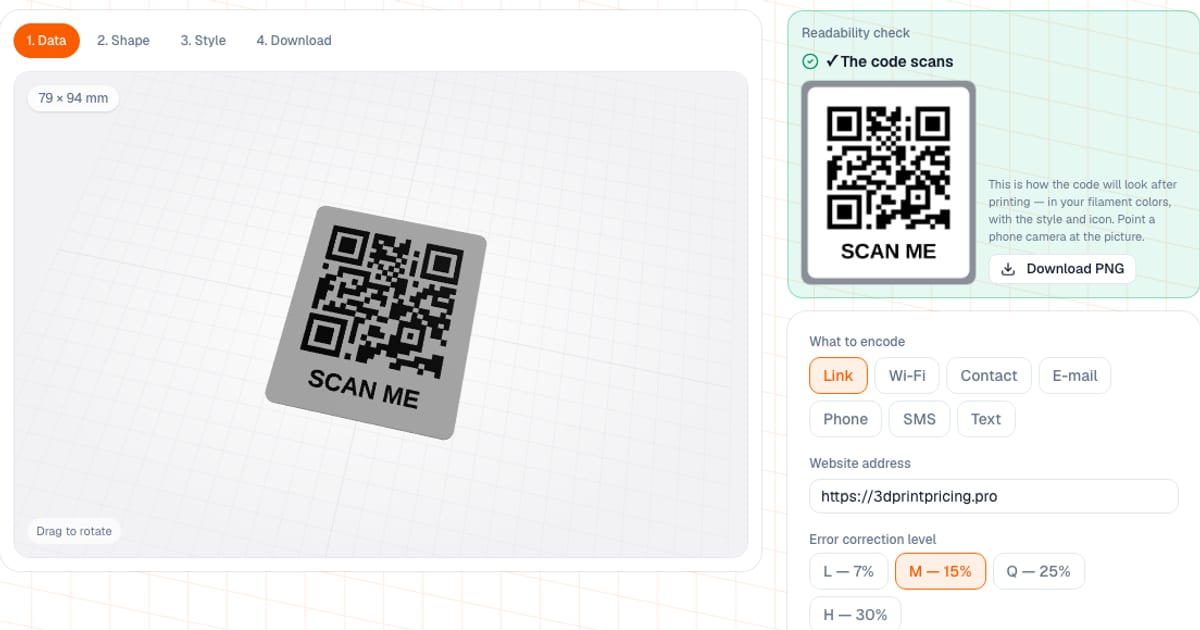
QR 판 생성기는 링크, 와이파이 비밀번호, 연락처, 아무 텍스트를 양각 QR코드가 있는 판의 3D 모델로 만들어 STL이나 3MF로 제공합니다. QR 판 생성기는 무료이고 브라우저에서 실행됩니다. 설정과 미리보기는 회원가입이 필요 없고, 파일 다운로드에는 이메일 주소로 하는 무료 로그인이 필요합니다. 다운로드 전에 코드가 여전히 읽히는지 확인해 줍니다.
대표적인 용도는 손님용 와이파이 팻말, 카페 테이블의 메뉴, 리뷰 링크, 마그넷으로 만든 명함입니다. 모델은 브라우저에서 만들어지고 입력한 데이터는 밖으로 나가지 않습니다.
QR 판에 무엇을 담을 수 있나요?
| 템플릿 | 코드에 들어가는 것 |
|---|---|
| 링크 | 웹 주소, 「https://」를 빼면 도구가 붙여 줌 |
| 와이파이 | WIFI:T:WPA;S:name;P:password;;, 보안 WPA/WPA2/WPA3, WEP 또는 없음, 숨김 네트워크 |
| 연락처 | vCard: 이름, 전화, 이메일, 소속. 휴대폰이 저장을 제안하지만 글자 수가 많아 코드가 촘촘함 |
| 이메일 | 주소, 제목, 본문 |
| 전화 | 걸 번호 |
| 문자 | 번호와 문자 내용 |
| 텍스트 | 자유 텍스트 |
와이파이 이름과 비밀번호의 특수문자는 자동으로 이스케이프됩니다. 한글이나 키릴 문자 같은 라틴 문자 외의 텍스트는 UTF-8로 저장되어 휴대폰 카메라가 읽습니다. 「코드에 들어가는 내용」 줄에 코드에 실제로 들어가는 문자열이 그대로 나옵니다. 판 위에 인쇄하는 글자는 라틴 문자와 키릴 문자를 지원하며 한글은 지원하지 않으므로 판 위 문구는 라틴 문자로 입력하세요.
어떤 모양의 QR 판을 고를까요?
아래 숫자는 25 x 25 모듈의 링크 코드에 각 모양의 기본 설정을 적용한 값입니다. 평판, 스탠드, 텐트, 벽걸이, 마그넷은 코드 아래에 SCAN ME 문구가 켜져 있고, 키링과 컵받침에는 문구가 없습니다. 질량은 도구의 추정값입니다(PLA, 인필 15%).
| 모양 | 코드 | 크기 | 두께 | 질량 | 특징 |
|---|---|---|---|---|---|
| 평판 | 60mm | 79 x 94mm | 2mm | 약 22g | 고리나 목걸이줄용 구멍 선택 가능 |
| 탁상 스탠드 | 60mm | 79 x 102mm, 받침까지 베드에서 88 x 139mm | 2.4mm | 약 49g | 기울기 60~75도, 기본 70, 홈 있는 받침은 별도 부품 |
| 텐트 | 50mm | 판 두 장 66 x 86mm, 베드에서 140 x 182mm | 2.4mm | 약 71g | 양면에 코드, 기본 기울기 65도 |
| 벽걸이 | 70mm | 92 x 112mm | 3.5mm | 약 46g | 3~5mm 접시 나사, 열쇠 구멍 슬롯 또는 테이프 홈 |
| 마그넷 | 45mm | 59 x 70mm | 3mm | 약 17g | 뒷면에 6 x 2~20 x 3mm 마그넷 홈 |
| 키링 | 30mm | 40 x 40mm + 귀 | 2.5mm | 약 6g | 귀 구멍 3~8mm |
| 머그 컵받침 | 55mm | 지름 93mm | 3mm | 약 25g | 가장자리 테두리, 음각 코드 |
모양별 세부 사항:
- 스탠드. 받침 깊이는 무게중심으로 정합니다. 기본 설정에서는 판이 뒤로 22도, 앞으로 36도 기울어야 넘어집니다. 여유가 20도 미만이면 도구가 경고합니다.
- 텐트. 똑같은 판 두 장이 마주 보는 홈 두 개가 있는 공용 받침에 서고 윗변이 맞닿습니다.
- 벽걸이. 열쇠 구멍 슬롯은 3.5~4mm 나사 머리에 맞습니다. 판을 나사에 걸고 아래로 밀어 내리세요. 테이프 홈은 얕고(0.6mm) 너비 12mm 폼 양면테이프에 맞춘 크기입니다.
- 마그넷. 홈은 베드 쪽으로 열려 있고 마그넷은 순간접착제 한 방울로 붙입니다. 홈은 마그넷보다 0.3mm 넓고, 기본 마그넷은 10 x 2mm이며 개수는 자동으로 정해집니다.
QR코드가 확실히 스캔되려면 얼마나 커야 하나요?
QR코드가 읽히는지는 모듈 크기, 코드 둘레의 여백, 대비 세 가지가 좌우합니다.
- 모듈. 최소 0.8mm(0.4mm 노즐 두 줄). 최소 코드 크기는 모듈 수에 0.8mm를 곱해 올림한 값입니다. 코드 크기는 20~200mm로 설정할 수 있습니다.
- 여백(콰이어트 존). 표준 여백은 모듈 4개 이상입니다. 도구는 기본으로 켜진 자동 모드에서 여백을 모듈 4개로 맞춥니다.
- 오류 정정. L은 7%, M은 15%(기본), Q는 25%, H는 30%입니다. 레벨이 높을수록 같은 크기에서 모듈이 더 많고 작아집니다.
| 담는 내용 | 모듈 수(M) | M 최소 크기 | 모듈 수(H) | H 최소 크기 |
|---|---|---|---|---|
전화 tel:+79001234567 | 25 | 20mm | 29 | 24mm |
| 26자 링크 | 25 | 20mm | 33 | 27mm |
와이파이 WIFI:T:WPA;S:HomeNet;P:password123;; | 29 | 24mm | 37 | 30mm |
| 54자 링크 | 33 | 27mm | 41 | 33mm |
| 82자 링크 | 37 | 30mm | 49 | 40mm |
가운데에 아이콘이나 로고가 있으면 H 레벨이 필요합니다. 아이콘이 있으면 도구가 항상 H로 바꿉니다. 실용적인 결론은 짧은 링크일수록 모듈이 커진다는 것입니다. 링크가 길다면 직접 운영하는 리다이렉트로 줄이세요.
코드 가운데에 아이콘이나 로고는 어떻게 넣나요?
준비된 아이콘: 와이파이, Instagram, Telegram, WhatsApp, VK, YouTube, 리뷰, 메뉴, 전화, 메일, 웹사이트. 또는 직접 PNG나 SVG(5MB까지)를 올리면 밝기 기준으로 흑백 실루엣이 됩니다. 중간 톤, 그라데이션, 0.5mm보다 가는 선은 출력에서 사라지고 판독 검사에서 그 사실이 나타납니다.
아이콘 아래 모듈은 제거되므로 아이콘 크기에 상한이 있습니다. 코드 한 변의 12~40%(기본 26%), 면적의 20% 이하, 오류 정정 여유분의 60% 이하이며 나머지는 출력 결함에 대비해 남겨 둡니다. 예시: 와이파이 아이콘이 있는 37모듈 와이파이 코드는 아이콘 아래에 9 x 9모듈을 쓰고 코드 면적의 약 6%입니다.
와이파이 QR 판은 어떻게 만드나요?
- 데이터 단계에서 와이파이 템플릿을 고르고 네트워크 이름, 비밀번호, 보안 유형을 입력합니다.
- 「네트워크 이름과 비밀번호를 글자로 표시」를 켭니다. 코드 위나 아래에 「Network:」와 「Password:」 줄이 와이파이 아이콘과 함께 나타납니다. 글자 높이는 3~12mm, 기본 5mm이고 비밀번호는 빼도 됩니다.
- 긴 값은 먼저 3.5mm 아래로 내려가지 않는 선에서 줄이고, 그다음 줄바꿈하며 경고가 나옵니다.
- 가운데에 와이파이 아이콘을 넣고 판독 여부를 확인합니다.
비밀번호는 코드 안에 그대로 저장되므로 판을 스캔하면 누구나 읽을 수 있습니다. 손님용 네트워크라면 괜찮지만, 메인 네트워크라면 한 번 더 생각하세요.
판독 검사는 어떻게 작동하나요?
생성기는 필라멘트 색상, 스타일, 아이콘을 반영해서 판을 위에서 본 모습을 그리고, 휴대폰 카메라와 같은 종류의 디코더로 읽어 봅니다. 결과는 「코드가 잘 읽힙니다」 또는 그 이유입니다. 이유에는 노즐에 비해 너무 작은 모듈, 약한 필라멘트 대비(3:1 미만은 위험, 2:1 미만이면 카메라가 모듈과 배경을 구분하지 못함), 오류 정정 여유분을 다 써버린 아이콘, 반전, 좁은 여백이 있습니다. 옆에는 화면에서 바로 휴대폰으로 시험해 볼 수 있는 그림과 「PNG 다운로드」 버튼이 있습니다.
스타일 옵션으로는 모듈 스타일(사각, 둥근, 점, 연결), 모서리 눈 스타일(사각, 둥근, 원), 양각 또는 음각 코드가 있습니다. 어떤 조합이든 검사를 거치며, 스타일이 방해가 되면 도구가 경고합니다.
QR 판은 어떻게 출력하나요?
- 자세. 판은 코드가 위로 가게 출력하고 서포트가 필요 없습니다. 스탠드와 텐트의 받침은 별도 부품이고, 홈 벽은 수직에서 30도 이내로만 기울어 있으며, 마그넷 홈과 열쇠 구멍은 베드 쪽으로 열려 있습니다.
- 레이어. 0.2mm면 충분합니다. 부조에 오버행이 없습니다. 기본 부조 높이는 1.2mm입니다.
- 2색. 부조와 바닥이 서로 다른 필라멘트일 때 가장 확실하게 읽힙니다. 기본값은 흰 바닥에 검은 코드입니다. AMS가 없는 프린터에는 도구가 필라멘트 교체 높이를 알려 줍니다(양각 코드는 바닥 두께). AMS가 있다면 3MF 2색 파일을 쓰세요.
- 단색. 부조는 그림자로 읽히므로 옆이나 위에서 오는 빛이 필요합니다. 더 약하므로 출력 전에 카메라로 확인하세요.
- 음각 코드. 홈의 바닥은 첫 번째 필라멘트로, 판의 윗면은 두 번째로 출력됩니다. 표면이 평평해서 컵받침에 좋고, AMS 없이도 필라멘트 교체 한 번이면 됩니다.
- 필라멘트. 검정과 흰색 같은 대비되는 한 쌍. 광택 필라멘트는 빛 반사가 생기고, 무광이 더 잘 읽힙니다.
흔한 실수
- 모듈이 너무 작음. 긴 링크에 20mm 코드를 쓰면 모듈이 0.8mm 미만입니다. 코드를 키우거나 데이터를 줄이세요.
- 여백 부족. 4모듈 미만의 여백은 스캐너가 코드를 찾기 어렵게 합니다. 자동을 켜 두세요.
- 약한 대비. 흰색 위의 노란색이나 검정 위의 회색은 스캔되지 않습니다. 어두운 색과 밝은 색 필라멘트를 쓰세요.
- 반전. 어두운 바닥 위의 밝은 모듈은 휴대폰 카메라는 읽지만 모든 스캐너가 읽는 것은 아닙니다. 가능하면 색을 바꾸세요. 반전은 여백 프레임도 올리기 때문에 2색에서 반전이 읽힙니다.
- 지나치게 큰 아이콘. 정정 여유분을 다 씁니다. 도구가 크기를 제한하지만 한계까지 밀지는 마세요.
- 정적 코드. 링크가 바뀌면 판을 다시 출력해야 합니다. 직접 관리하는 주소, 예를 들어 내 단축 리다이렉트를 담으세요.
일반 QR 생성기나 CAD와는 어떻게 다른가요?
- 일반 QR 생성기는 종이와 스티커용 PNG나 SVG를 줍니다. 3D로 만들려면 그 이미지를 Tinkercad, Blender, Fusion에서 압출하고 모듈 크기와 여백을 직접 챙겨야 합니다.
- CAD와 OpenSCAD는 모양을 완전히 제어하지만 출력 전에 판독 검사가 없습니다.
- 분석 기능이 있는 유료 동적 QR 서비스는 스캔 통계가 필요할 때 유용합니다. 그 서비스의 링크를 여기에 일반 주소로 넣으면 됩니다.
- 레이저 각인은 금속과 나무에 맞고, 프린터로 만드는 플라스틱에는 이 도구가 더 편합니다.
글자가 있는 판은 명패 생성기, 열쇠는 키링 생성기를 보세요. 이름표를 비슷하게 만드는 방법은 반려동물 주소 인식표 글에 있습니다.
자주 묻는 질문
- 3D 프린팅용 QR코드를 온라인에서 무료로 만드는 방법은?
- QR 판 생성기를 열고 담을 내용(링크, 와이파이, 연락처, 이메일, 전화, 문자, 텍스트)을 고른 뒤 판 모양을 선택해서 STL이나 3MF를 내려받으세요. 설정과 미리보기는 회원가입 없이 무료이고, 파일 다운로드에는 이메일 주소로 하는 무료 로그인이 필요합니다.
- 3D 프린팅 QR코드는 얼마나 커야 하나요?
- 모듈, 즉 코드의 사각형 하나는 0.4mm 노즐 두 줄인 0.8mm 이상이어야 합니다. 최소 코드 크기는 모듈 수에 0.8mm를 곱한 값입니다. 26자 링크는 20mm, 82자의 긴 링크는 30mm입니다.
- 와이파이 QR코드 판은 어떻게 만드나요?
- 와이파이 템플릿을 고르고 네트워크 이름, 비밀번호, 보안 유형을 입력하세요. 코드 위나 아래에 「네트워크」와 「비밀번호」 줄을 큰 글자로 인쇄할 수 있고, 비밀번호는 선택 사항입니다. 비밀번호가 코드 안에 그대로 저장되므로 판을 스캔하면 누구나 읽을 수 있다는 점을 기억하세요.
- QR코드 가운데에 로고나 아이콘을 넣을 수 있나요?
- 네. 준비된 아이콘(와이파이, Instagram, Telegram, WhatsApp, VK, YouTube, 리뷰, 메뉴, 전화, 메일, 웹사이트)이나 직접 만든 PNG나 SVG를 쓸 수 있고, 흑백 실루엣으로 변환됩니다. 아이콘 아래 모듈은 제거되고 오류 정정이 H로 바뀌며, 아이콘 크기는 오류 정정 여유분으로 제한됩니다.
- 어떤 모양의 QR 판을 출력할 수 있나요?
- 일곱 가지입니다. 평판, 탁상 스탠드, 양면에 코드가 있는 텐트, 벽걸이 판, 마그넷, 키링, 머그 컵받침. 각각 기본 크기와 장착 방식이 있고 서포트는 필요 없습니다.
- 출력한 QR코드가 스캔될지 어떻게 확인하나요?
- 생성기가 필라멘트 색상, 스타일, 아이콘을 반영해서 판을 위에서 본 모습을 그리고, 휴대폰 카메라와 같은 종류의 디코더로 읽어 봅니다. 「코드가 잘 읽힙니다」 또는 이유(작은 모듈, 낮은 대비, 지나치게 큰 아이콘, 반전, 좁은 여백)가 표시됩니다.
- QR 판을 2색으로 출력하려면?
- 3MF 2색 파일을 내려받으세요. 바닥과 코드가 서로 다른 필라멘트입니다. AMS가 있다면 그대로 출력하고, 없다면 도구가 표시하는 높이(양각 코드는 바닥 두께)에서 슬라이서에 필라멘트 교체를 추가하세요. 필라멘트 대비는 3:1 이상으로 유지하세요. 예를 들어 흰 바닥에 검은 코드입니다.