
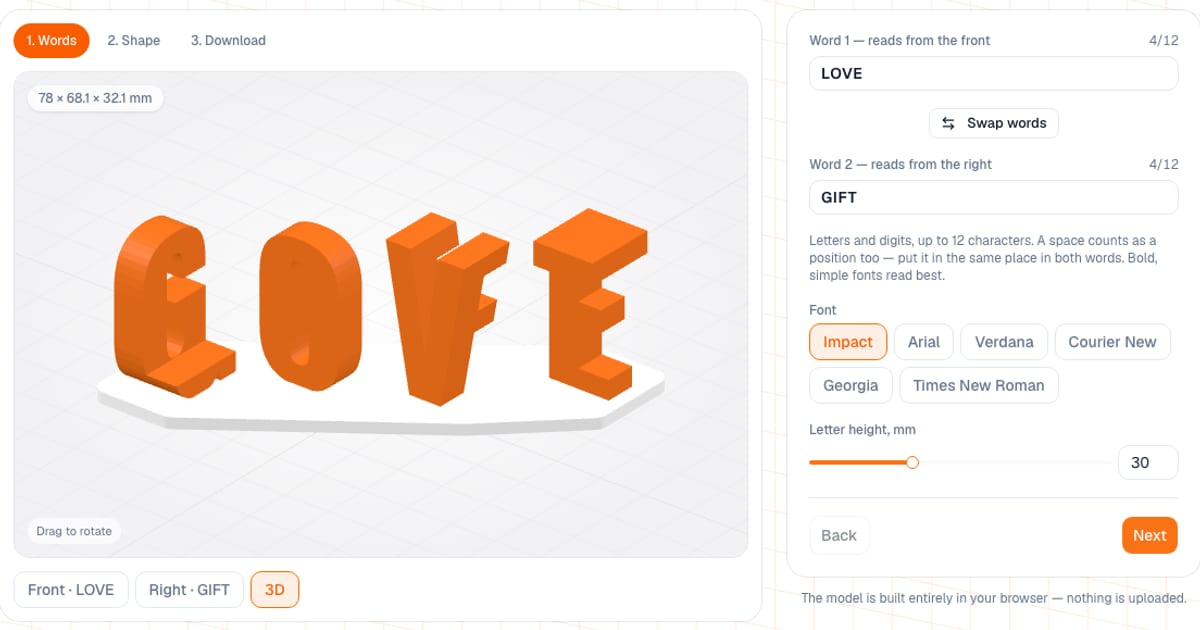
텍스트 플립은 정면에서는 한 단어로, 오른쪽에서는 전혀 다른 단어로 읽히는 3D 조각입니다. 텍스트 플립 생성기는 글자 수가 같은 두 단어로 이것을 만들어 STL, 3MF, 2색 3MF로 제공합니다. 무료이고 브라우저에서 실행되며, 파일을 내려받을 때만 이메일로 하는 무료 로그인이 필요합니다. 입력한 단어는 어디로도 전송되지 않습니다. 모델은 내 컴퓨터에서 만들어집니다.
선물용으로 만들었습니다. 글자 수가 같은 두 이름, LOVE와 이름 하나, 2026과 2027 같은 조합입니다. 엄밀한 의미의 앰비그램(돌려도 같은 단어로 읽히는 하나의 단어)은 아니고, 하나의 물체에 서로 다른 두 단어를 담는 「듀얼 조각」입니다.
두 단어 착시는 어떻게 만드나요?
- 단어 1(정면에서 읽힘)과 단어 2(오른쪽에서 읽힘)를 입력합니다. 글자 수가 같아야 하고 최대 12자입니다.
- 글꼴과 글자 높이를 고릅니다.
- 「모양」 단계에서 글자 간격과 받침을 설정합니다.
- 「정면」과 「오른쪽」 버튼으로 두 방향 보기를 확인합니다.
- STL, 3MF 또는 「3MF · 2색」을 내려받습니다.
글자는 대문자로 변환됩니다. 라틴 문자, 키릴 문자, 숫자를 지원하며(한글은 지원하지 않으므로 단어는 라틴 문자로 입력하세요) 공백도 한 자리로 계산합니다.
어떤 항목을 조절할 수 있나요?
| 항목 | 기본값 | 범위 |
|---|---|---|
| 단어 | LOVE와 GIFT | 같은 길이, 최대 12자 |
| 글꼴 | Impact | Impact, Arial, Verdana, Courier New, Georgia, Times New Roman |
| 글자 높이 | 30mm | 15~60mm |
| 글자 간격 | 3mm | 1~10mm |
| 받침 | 얇게, 2.4mm | 얇게 2.4mm, 두껍게 4mm, 직접 설정 1.2~15mm, 받침 없음 |
| 받침 모양 | 대각선 띠 | 띠 또는 직사각형 판 |
| 글자 주변 받침 여백 | 띠 3mm, 판 5mm | 1~30mm, 좌우와 앞뒤 따로 |
| 받침 모서리 반경 | 모양의 여백과 같음 | 0부터 작은 쪽 여백까지 |
목록의 글꼴 이름은 익숙한 이름이지만 실제 글꼴 파일은 다릅니다. Impact는 Oswald Bold, Arial은 Arimo, Verdana는 PT Sans, Georgia는 PT Serif, Times New Roman은 Tinos, Courier New는 Cousine으로 그립니다. 모두 키릴 문자 지원이 확인된 오픈 글꼴이라서, 익숙한 Windows 글꼴과 생김새가 다를 수 있습니다.
결과물은 무엇인가요?
- STL: 받침과 글자가 하나로 합쳐진 닫힌 솔리드 하나.
- 3MF: 같은 물체를 단색 3MF로.
- 「3MF · 2색」: 받침과 글자 두 부품에 필라멘트가 이미 지정됨(받침이 있을 때).
다운로드 단계에는 모델의 크기, 삼각형 수, 무게(부피 × 1.24g/cm³, PLA 밀도)가 표시되고 받침은 따로 한 줄로 나옵니다. 크기는 글자 높이, 선택한 글꼴에서의 글자 너비, 블록 사이 간격 세 가지로 정해집니다. 글자가 많고 높을수록 모델이 넓어집니다. 높이 40~60mm의 긴 단어는 쉽게 베드를 넘어갑니다.
단어는 어떻게 고르고, 공백과 점은 어떻게 하나요?
- 같은 길이. 두 단어의 길이가 다르면 생성기가 각각 몇 자인지 알려 줍니다. 글자를 더하거나 빼세요.
- 같은 자리의 공백. 공백이 한 단어에만 있으면 그 자리와 짝이 된 글자가 사라집니다. 두 단어의 같은 위치에 공백이 있으면 괜찮습니다. 글자 높이의 약 3분의 1 정도 틈이 생깁니다.
- 점과 악센트. Ä, É, Й 같은 글자에서 악센트는 글자와 붙어 있지 않아 교차 부분에서 공중에 뜹니다. 생성기가 이를 제거하고 어떤 글자가 해당되는지 알려 줍니다. Verdana와 Georgia에서는 Q의 꼬리도 별도 획이라 Q에는 Impact나 Arial을 고르세요.
- 조합 아이디어. MOM과 DAD, LOVE와 HOPE, 글자 수가 같은 두 이름, LOVE와 이름, 2026과 2027.
어디서 봐야 하나요?
첫 번째 단어는 정면에서, 두 번째 단어는 오른쪽에서 글자 높이쯤에서 바로 보입니다. 선반에 놓을 때는 모서리를 보는 사람 쪽으로 돌려 두세요. 걸어서 지나가면 한 단어가 다른 단어로 바뀝니다. 각 블록(글자 한 쌍)은 글자 하나 너비만큼 대각선으로 이동해 있어서 어느 쪽에서도 블록끼리 서로를 가리지 않습니다.
텍스트 플립은 어떻게 출력하나요?
- 내려받은 그대로, 받침을 아래로 해서 출력합니다. 옆으로 눕힐 필요가 없습니다.
- 높이 20
30mm 글자는 레이어 0.120.16mm, 40mm 이상은 0.2mm면 충분합니다. - 서포트는 대개 필요 없습니다. T, F, 7처럼 넓은 가로획이 있는 글자가 있고 프린터가 5mm보다 긴 오버행에 약하다면 트리 서포트를 켜세요.
- 외벽 3
4겹, 인필 1520%: 글자가 가늘기 때문에 외벽이 강도를 줍니다. - 2색으로 만들려면 「3MF · 2색」을 내려받으세요. 받침은 필라멘트 1, 글자는 필라멘트 2입니다. 이 파일은 Bambu Studio와 OrcaSlicer용입니다. AMS가 없다면 일반 파일을 출력하면서 버튼 아래에 표시되는 받침 윗면 높이(얇은 받침이면 2.4mm)에서 필라멘트를 교체하세요.
받침과 글자는 구멍이나 자기 교차가 없는 하나의 닫힌 몸체라서 슬라이싱 전에 따로 수리할 것이 없습니다.
받침 없이도 출력할 수 있나요?
「받침 없음」을 고르면 글자 쌍이 각각 베드 위에 따로 놓인 조각이 됩니다. 생성기는 각 쌍의 접촉 면적과 무게중심을 계산해서 쓰러질 수 있으면 경고합니다. 접촉 면적이 15mm² 미만이거나 넘어지는 각도가 5° 미만인 경우입니다(대개 바닥이 좁거나 둥근 V, J, Q). 받침을 두는 편이 더 안전하고, 아니면 슬라이서에서 브림을 켜고 베드 풀을 쓰세요.
흔한 실수
- 길이가 다른 단어, 또는 엉뚱한 위치의 공백.
- 얇은 세리프 글꼴. 교차 기둥이 가늘어져 글자가 잘 안 읽힙니다.
- 높이가 큰데 긴 단어. 모델이 220mm보다 넓으면 생성기가 경고합니다. 글자 높이, 간격, 받침 여백을 줄이세요.
- 경고를 무시하고 받침 없이 출력. V, J, Q가 들어간 쌍은 출력 중이나 살짝 건드리기만 해도 쓰러질 수 있습니다.
- 다른 각도에서 보기. 첫 번째 단어는 정면에서, 두 번째 단어는 오른쪽에서만 읽힙니다. 그 사이 각도에서는 단어가 읽히지 않습니다.
다른 방법과 비교하면?
파라메트릭 「텍스트 플립」 모델은 MakerWorld, Printables, Thingiverse 같은 사이트에 올라와 있습니다. OpenSCAD, Blender, Fusion에서 직접 만들 수도 있습니다. 글자를 압출한 텍스트 둘을 만들어 불리언 교집합을 취하면 됩니다.
- 이 도구가 편한 경우: CAD 없이 두 단어를 만들고 싶고, 안정성 검사, 설정 가능한 받침, 키릴 문자 지원, Bambu Studio와 OrcaSlicer용 2색 3MF가 필요할 때.
- 다른 도구가 나은 경우: 직접 가진 글꼴 파일, 글자 대신 로고, 90°가 아닌 각도, 세 면에 세 단어를 넣고 싶을 때. 이런 경우는 수작업 모델링의 영역입니다.
글자만 있는 선물이라면 키링 태그 생성기와 명패 생성기를 보세요. 사진 선물은 사진 리소페인을 만들어 보세요.
자주 묻는 질문
- 3D 프린팅용 두 단어 착시 조각은 어떻게 만드나요?
- 텍스트 플립 생성기를 열고 글자 수가 같은 두 단어(최대 12자)를 입력한 뒤 글꼴과 글자 높이를 고르고 두 방향 보기를 확인해서 STL이나 3MF를 내려받습니다. 설정은 무료이고, 다운로드에는 이메일로 하는 무료 로그인이 필요합니다.
- 정면과 옆면에서 서로 다른 단어가 보이는 텍스트 플립 착시는 어떤 원리인가요?
- 각 위치마다 글자 두 개를 가져옵니다. 첫 번째 단어의 글자는 앞뒤 방향으로, 두 번째 단어의 글자는 좌우 방향으로 밀어내고, 둘의 겹치는 부분만 남깁니다. 정면에서는 첫 번째 글자로, 오른쪽에서는 두 번째 글자로 보입니다. 블록은 글자 너비만큼 대각선으로 어긋나게 배치되어 서로를 가리지 않습니다.
- 두 단어의 길이가 왜 같아야 하나요?
- 블록 하나가 글자 한 쌍이기 때문입니다. 두 번째 단어가 한 글자 짧으면 겹칠 상대가 없어서 첫 번째 단어의 글자가 사라집니다. 글자를 더하거나 빼고, 공백은 두 단어의 같은 위치에 넣으세요.
- 텍스트 플립 출력에 서포트가 필요한가요?
- 대개 필요 없습니다. 블록은 받침 위에 서 있고 벽이 글자 윤곽을 따라갑니다. 오버행은 T의 윗부분이나 F의 가로획 같은 수평 획 아래에만 생기고 보통 짧습니다. 프린터가 5mm보다 긴 오버행에 약하다면 트리 서포트를 켜세요.
- 텍스트 플립에는 어떤 글꼴이 가장 좋나요?
- 굵고 단순한 글꼴이 좋습니다. Impact나 Arial을 추천합니다. 획이 두꺼우면 교차하는 기둥도 두껍고 튼튼해지고 실루엣도 또렷해집니다. 세리프 글꼴도 되지만 세리프 부분이 얇게 나옵니다.
- 텍스트 플립을 2색으로 출력할 수 있나요?
- 네. 「3MF 2색」 버튼은 받침을 필라멘트 1, 글자를 필라멘트 2로 지정한 Bambu Studio와 OrcaSlicer용 프로젝트를 내보냅니다. AMS가 없다면 일반 파일을 출력하면서 받침 윗면 높이에서 필라멘트를 교체하세요. 높이는 버튼 아래에 표시됩니다.
- 두 단어를 읽으려면 어디서 봐야 하나요?
- 첫 번째 단어는 정면에서, 두 번째 단어는 오른쪽에서 글자 높이쯤에서 바로 읽힙니다. 미리보기 아래의 정면과 오른쪽 버튼으로 두 방향을 확인할 수 있습니다. 선반에 놓을 때는 모서리를 보는 사람 쪽으로 돌려 두세요. 걸어서 지나가면 한 단어가 다른 단어로 바뀝니다.