
7 de outubro de 2026
Conversor GLB para STL online: deixe o modelo imprimível
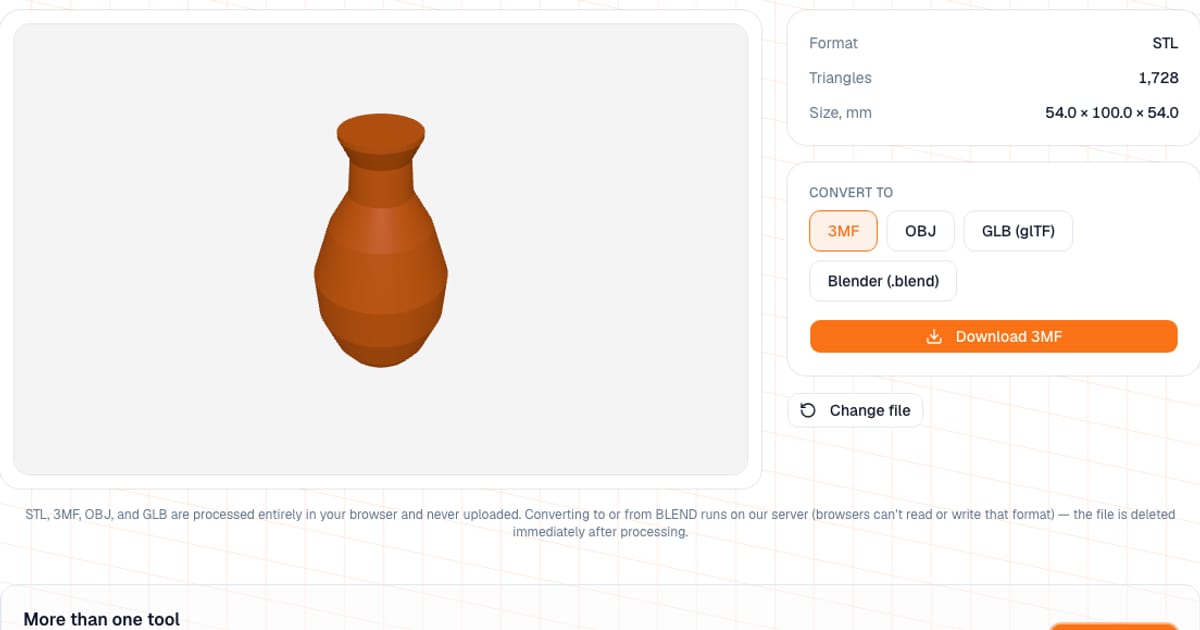
Para converter um modelo 3D, solte o arquivo no conversor de modelos 3D online grátis, escolha o formato de saída e baixe. Ele converte entre STL, 3MF, OBJ, GLB e BLEND mantendo o formato e o tamanho. STL, 3MF, OBJ e GLB são convertidos inteiramente no seu navegador e nunca são enviados. Você pode converter e ver a prévia na hora; para baixar o resultado é preciso um login gratuito (cadastro com um endereço de e-mail).
Criei principalmente para uma tarefa comum: transformar um GLB de um gerador de IA (Meshy, Tripo) ou do Sketchfab em um STL que o fatiador consiga abrir. Mas qualquer um dos cinco formatos pode ser a entrada ou a saída.
Como converter GLB para STL (ou qualquer outro par)?
- Abra o conversor.
- Solte um arquivo ou clique na caixa. As entradas aceitas são
.stl,.3mf,.obj,.glbe.blend. - Confira a prévia e as informações: formato de origem, número de triângulos, tamanho em mm.
- Em “Converter para”, escolha o formato de destino. O formato do próprio arquivo não é oferecido.
- Clique em Baixar. Se você não estiver logado, abre-se uma janela de login ou cadastro; depois disso o download continua sozinho.
Quais formatos são aceitos, e onde são processados?
| Formato | Leitura | Escrita | Limite do arquivo | Processado |
|---|---|---|---|---|
| STL | sim | sim (binário) | 80 MB | no seu navegador |
| 3MF | sim | sim (unidades: mm) | 80 MB | no seu navegador |
| OBJ | sim | sim | 80 MB | no seu navegador |
| GLB | sim (incluindo Draco e Meshopt) | sim | 80 MB | no seu navegador |
| BLEND | sim | sim | 30 MB | no servidor, arquivo apagado logo depois |
O BLEND roda no servidor por um motivo simples: é um formato binário fechado que guarda uma cena inteira do Blender, e não há nada para lê-lo ou escrevê-lo em um navegador. A conversão no servidor tem limite de tempo (até um minuto) e trata um arquivo por vez, então às vezes você pode ver “servidor ocupado, tente novamente em um minuto”. A cena inteira é exportada, não só os objetos selecionados, então apague malhas soltas do .blend antes.
O que é mantido e o que se perde?
O conversor trabalha só com geometria. Esse é um limite honesto, não um defeito: o STL guarda apenas triângulos.
| O quê | Mantido? |
|---|---|
| Formato, dimensões, número de triângulos | Sim |
| Escala | STL e OBJ são lidos como milímetros sem reescala; o GLB é convertido de metros |
| Cores, materiais, texturas | Não |
| Animações (GLB) | Não |
| Vários objetos em um arquivo | Unidos em uma única malha |
| Reparo de furos e erros de malha | Não, o conversor não corrige nada |
A última linha importa: se o modelo estava quebrado no formato de origem, ele continua quebrado no novo. Como esses problemas aparecem e como encontrá-los está em Seu Arquivo STL Está Quebrado?, e você pode checar a malha com o diagnóstico de STL.
Que formato escolher para impressão 3D?
- STL é a opção mais compatível para uma peça de uma cor. Abre em qualquer lugar.
- 3MF é o padrão no Bambu Studio, PrusaSlicer e OrcaSlicer, e guarda as unidades. Note que este conversor não leva as cores, então configure o multicolor no fatiador.
- OBJ serve sobretudo para passar um modelo entre editores como o Blender; raramente é necessário para fatiar.
- GLB é um formato para web, AR e jogos. Os fatiadores não o abrem diretamente, então para imprimir você o converte em STL ou 3MF.
GLB para STL: o que acontece com a escala?
glTF e GLB usam metros com o Y apontando para cima. A impressão é o oposto: milímetros com o Z para cima. Por isso, ao carregar um GLB, o conversor multiplica as coordenadas por 1000 e gira o modelo 90 graus em torno do eixo X, o que o coloca na mesa do jeito certo. Ao gravar um GLB aplica-se a transformação inversa, para o arquivo abrir no tamanho real nos visualizadores.
Nem todo GLB, porém, é desenhado em escala real. Modelos gerados por IA e ativos de jogos costumam ser feitos em unidades arbitrárias. Depois de carregar, olhe as dimensões no painel de informações, e se parecerem erradas, reescale no fatiador.
Como imprimir um modelo depois de convertê-lo?
| O que conferir | Recomendação |
|---|---|
| Dimensões | Compare com o volume de impressão; reduza a escala ou divida o modelo se não couber |
| Orientação | Coloque a maior face plana na mesa e gire a peça para reduzir balanços (o verificador de balanços ajuda) |
| Detalhes finos | Uma parede abaixo de 0,8 mm com bico de 0,4 mm (dois perímetros) pode não imprimir |
| Altura de camada | 0,2 mm para peças comuns, 0,12 a 0,16 mm para detalhes finos |
| Integridade da malha | Passe os GLB de geradores de IA por uma checagem de malha: furos e autointerseções não são raros neles |
Erros comuns
- Converter para OBJ para manter a cor. O conversor não leva a cor para formato nenhum. Pinte ou atribua as cores no fatiador.
- Esperar que um 3MF de várias peças continue com várias peças. Depois de converter para STL, todas as peças são unidas em uma só malha.
- Esquecer os limites. Acima de 80 MB o navegador recusa o arquivo; acima de 30 MB a conversão de BLEND no servidor o recusa. Reduza o detalhe.
- Esperar STEP ou FBX. O conversor não os lê: exporte antes para um dos cinco formatos.
Quando usar outra coisa?
Para um “GLB para STL” ou “3MF para STL” avulso, este conversor é prático porque não há nada para instalar e o modelo não vai para o servidor de outra pessoa. Se você precisa manter cor e materiais, ou trabalhar com dezenas de formatos (STEP, FBX, PLY), use o Blender (importa e exporta a maioria dos formatos e permite editar a malha) ou o MeshLab. Conversores em nuvem como o Convertio aceitam mais formatos, mas o seu arquivo é enviado aos servidores deles. E para o preparo comum de impressão, o próprio fatiador muitas vezes basta: PrusaSlicer, Bambu Studio, OrcaSlicer e Cura abrem STL, 3MF e OBJ diretamente, sem conversão.
E agora?
Converteu o modelo e quer confirmar que está tudo certo? Abra no visualizador e confira as dimensões. Pronto para imprimir? Calcule o custo na calculadora ou leia como calcular o custo de impressão 3D.
Perguntas frequentes
- Como converter GLB para STL para impressão 3D?
- Solte o arquivo .glb no conversor e escolha STL ou 3MF. O modelo é redimensionado de metros para milímetros e girado para ficar na posição certa, enquanto texturas e materiais são descartados. A conversão roda no navegador; para baixar o resultado é preciso um login gratuito.
- Como converter 3MF para STL?
- Solte o 3MF no conversor, escolha STL e baixe. O formato e o tamanho são preservados, mas cores, materiais e a divisão em objetos separados se perdem: todas as peças são unidas em uma única malha.
- Qual a diferença entre STL, 3MF, OBJ e GLB?
- O STL guarda só triângulos, sem cor nem unidades. O 3MF é um ZIP com XML que guarda geometria, unidades (mm), cor e vários objetos. O OBJ guarda a geometria com normais e UVs opcionais, com materiais em um .mtl separado. O GLB é um glTF binário com texturas para web e jogos, e os fatiadores não o abrem diretamente.
- O que é melhor para impressão 3D, STL ou 3MF?
- O STL é a escolha mais compatível para uma peça única de uma cor. O 3MF é melhor quando unidades e escala importam, e projetos multicoloridos são mais fáceis de configurar no próprio fatiador.
- Dá para converter um arquivo .blend do Blender para STL online?
- Dá, mas o navegador não consegue ler arquivos .blend, então o arquivo é processado no nosso servidor e apagado logo em seguida. O limite para BLEND é de 30 MB e a cena inteira é exportada.
- Meu arquivo é enviado quando eu converto?
- STL, 3MF, OBJ e GLB (até 80 MB) são convertidos no seu navegador e nunca são enviados. Só o BLEND (até 30 MB) vai para o servidor, porque não há outro jeito de lê-lo.
- Cores e texturas são mantidas na conversão?
- Não. O conversor leva só a geometria. Cor, materiais, texturas e animações são descartados, porque o STL não consegue guardá-los.