
7 de outubro de 2026
Verificador de overhang STL online: precisa de suportes?
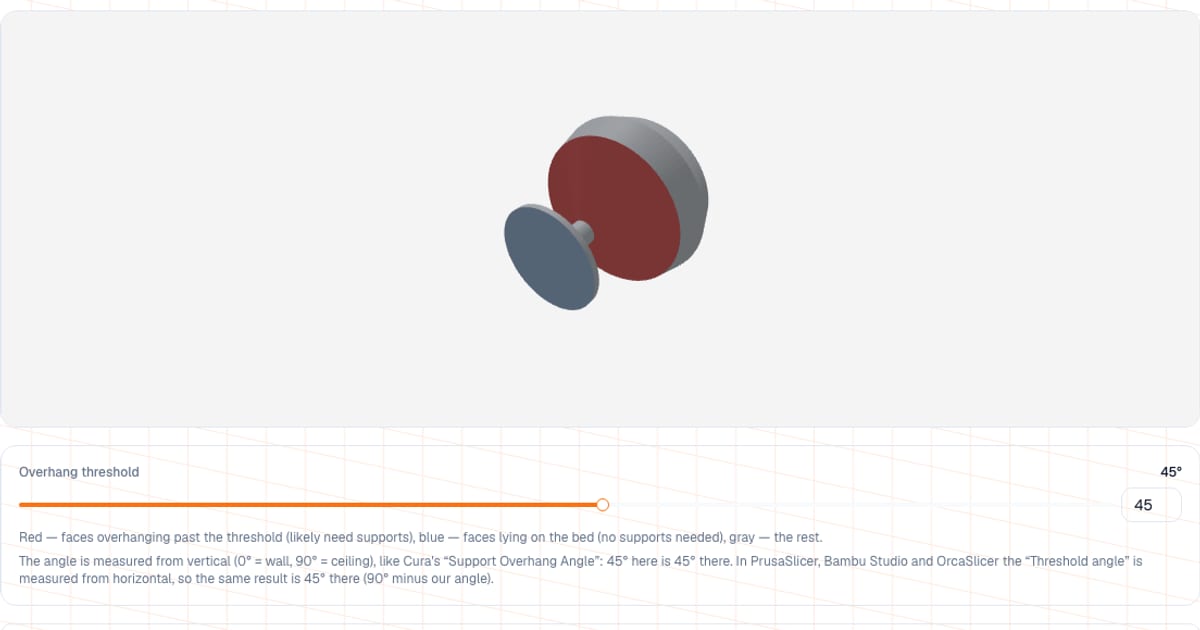
Para saber se um modelo precisa de suportes, carregue um STL, 3MF, OBJ ou GLB no verificador de overhang. As faces em balanço acima do ângulo escolhido (45 graus em relação à vertical por padrão) ficam vermelhas, e uma porcentagem ao lado do modelo mostra quanto da superfície é afetada. Ele roda no navegador em segundos, sem fatiador e sem cadastro, e o arquivo (até 80 MB) nunca é enviado.
O resultado é uma estimativa rápida pelos ângulos das faces, não um veredito: a decisão final sobre suportes cabe à pré-visualização de camadas do seu fatiador. Mas para uma primeira olhada, principalmente em um modelo que você não projetou, é suficiente.
O que são suportes na impressão 3D, e quando são necessários?
Uma impressora FDM deposita plástico camada por camada, e cada camada se apoia na de baixo. Se uma parede se inclina só um pouco em relação à vertical, a nova camada se apoia em quase toda a anterior e se sustenta. Quanto mais ela se inclina, e quanto mais a superfície se aproxima de um “teto” horizontal, menos há embaixo, até que em algum ponto o filete cede. Para esses pontos o fatiador imprime suportes: estruturas temporárias que você quebra depois.
Um guia prático: até 45 graus em relação à vertical, a maioria das impressoras com bom resfriamento da peça imprime sem suportes. Perto de 60 graus a parte de baixo fica visivelmente áspera, e com 70 graus ou mais em geral não dá para evitar suportes. São valores típicos, não leis da física: muita coisa depende do material, da temperatura, do resfriamento e da velocidade.
Como verificar overhangs? Quatro passos
- Abra o verificador de overhang e solte o seu modelo (
STL,3MF,OBJouGLB, até 80 MB). - Gire. O vermelho marca faces em balanço acima do limite, o azul marca faces apoiadas na mesa (não precisam de suportes), e o resto fica cinza.
- Mova o controle deslizante “Limite de overhang” (ou digite um número): a faixa é de 5 a 80 graus, com 45 por padrão. O destaque e a porcentagem se atualizam na hora.
- Leia a linha “Fração da superfície em overhang”: a fração da área total das faces do modelo, em porcentagem, com uma casa decimal. Faces apoiadas na mesa não entram aqui; a fração delas aparece em uma linha separada, “Apoiado na mesa”.
Como ler o ângulo? A partir da vertical, não da horizontal
O ângulo é medido a partir da vertical: 0 grau é uma parede vertical (sem overhang) e 90 graus é um teto horizontal. Faces voltadas para cima ou direto para o lado contam como seguras.
| Ângulo em relação à vertical | Que tipo de superfície | Em geral |
|---|---|---|
| 0 | parede vertical | imprime sem problema |
| até 45 | parede com leve inclinação | em geral sem suportes |
| 45 a 60 | inclinação forte | parte de baixo áspera, às vezes precisa de suportes |
| 60 a 80 | quase um teto | suportes ou outra orientação |
| 90 | teto horizontal ou ponte | suportes, ou uma ponte se o vão for curto |
Cuidado com as configurações do fatiador: elas usam direções de referência diferentes. No Cura, o “Ângulo de overhang do suporte” é medido a partir da vertical (0 dá suporte a tudo, 90 não dá a nada), igual aqui, então o número vale sem mudança. No PrusaSlicer, Bambu Studio e OrcaSlicer o “Ângulo limite” é medido a partir da horizontal (no PrusaSlicer a dica diz “90 graus = parede vertical”), e os suportes são gerados sob faces cuja inclinação em relação à horizontal fica abaixo do limite. Então o valor lá é 90 menos o nosso: os nossos 30 graus são 60 no PrusaSlicer, Bambu Studio ou OrcaSlicer, e 45 é igual nos dois. Sob o controle deslizante, a ferramenta mostra os valores convertidos para o limite que você escolheu.
Que limite de overhang usar?
Para PLA e PETG, comece em 45 graus. Para uma peça importante com superfície limpa, reduza o limite para 35–40 graus: mais pontos duvidosos acendem, e você decide se gira o modelo ou adiciona suportes. Se a sua impressora tem resfriamento forte e o modelo é simples, dá para subir para 50–55 graus e ver o que continua vermelho.
O que a ferramenta não considera?
- A mesa. A mesa é tomada como o ponto mais baixo do modelo (na posição salva no arquivo). Faces de baixo nesse nível ficam azuis e não entram na porcentagem. Se um modelo flutua acima da mesa no arquivo e o apoio dele não está modelado, a ferramenta não percebe.
- Orientação. O modelo é analisado na posição salva no arquivo (Z para cima). A ferramenta não o gira. Para testar outra orientação, gire o modelo no fatiador ou no editor, salve o STL e carregue de novo.
- Pontes. Um vão horizontal entre dois apoios também fica vermelho, mas pontes curtas (alguns milímetros) muitas vezes imprimem sem suporte quando o resfriamento é bom. A ferramenta não estima o comprimento do vão.
- Camadas e configurações. Um fatiador vê o modelo camada por camada e considera a altura de camada, o resfriamento e as suas configurações. Esta ferramenta só vê os ângulos das faces.
Como imprimir um modelo com overhangs?
| Técnica | Como fazer |
|---|---|
| Girar o modelo | Coloque a maior face plana na mesa, ou vire a peça para ter menos área vermelha |
| Trocar um degrau por um chanfro | Use uma rampa de 45 graus em vez de uma prateleira horizontal; imprime sem suportes |
| Furos horizontais | Desenhe-os como gota ou losango em vez de círculo, para o topo do furo ficar a 45 graus |
| Suportes em árvore | Os modos árvore e orgânico (no Cura, PrusaSlicer, Bambu Studio e OrcaSlicer) em geral usam menos plástico e são mais fáceis de remover |
| Folga até a peça | A folga em Z entre o suporte e a peça (tipicamente 0,15 a 0,2 mm): menor e o suporte funde, maior e a parte de baixo piora |
| Só a partir da mesa | Se você pode deixar um overhang sem suporte, ative “suportes só a partir da mesa” para não ter de cavar dentro do modelo |
Depois de remover os suportes, a superfície costuma ser lixada e acabada, como descrito em pós-processamento FDM: remoção de suportes, lixamento, pintura e colagem. Suportes custam dinheiro: plástico e tempo de impressão. Depois de fatiar o modelo, carregue o G-code no analisador e compare o consumo com e sem suportes.
Erros comuns
- Tratar o vermelho como uma ordem. Vermelho significa “olhe com atenção”, não “coloque suportes em tudo”. Confira a pré-visualização de camadas.
- Não converter o ângulo do fatiador. Um limite de 55 graus no PrusaSlicer e 55 graus nesta ferramenta são coisas diferentes, veja acima.
- Ignorar o resfriamento. O mesmo modelo imprime sem suportes em uma impressora de resfriamento forte e precisa deles em uma fraca, e plástico superaquecido cede mais cedo.
- Ignorar uma grande fração vermelha acima da base. Se há muito vermelho, gaste cinco minutos girando a peça; os suportes vão custar mais.
- Esquecer a qualidade da malha. Os overhangs não são a causa se o fatiador reclama de furos: nesse caso leia sobre os erros comuns de malha em STL.
Quando usar um fatiador no lugar?
Esta ferramenta é prática para uma checagem rápida, mas tome a decisão final no seu fatiador:
- PrusaSlicer tem um controle deslizante para destacar overhangs por ângulo na ferramenta de pintura de suportes, e dá para adicionar ou bloquear suportes à mão em áreas específicas.
- Cura tem uma configuração que destaca em vermelho as áreas em balanço.
- Qualquer fatiador mostra as camadas e os próprios suportes depois de fatiar, que é o quadro mais preciso.
O ponto a favor desta ferramenta é que abre na hora, não exige nada instalado, funciona em qualquer dispositivo e não envia o seu arquivo a um servidor.
E agora?
Conferiu os overhangs e decidiu a orientação? Abra o modelo no visualizador para confirmar as dimensões e depois estime o preço da impressão na calculadora. Se o seu fatiador reclama do próprio arquivo, comece pelo diagnóstico de STL.
Perguntas frequentes
- O que são suportes na impressão 3D e por que são necessários?
- Suportes são estruturas temporárias sob as partes em balanço de um modelo. Uma impressora não consegue extrudar no ar, então sem eles as camadas cederiam. Eles são removidos depois da impressão e a superfície que tocaram é acabada.
- Que ângulo de overhang uma impressora 3D imprime sem suportes?
- Uma regra prática comum é 45 graus em relação à vertical: faces que se inclinam menos que isso costumam imprimir bem em uma impressora com bom resfriamento da peça. Em peças críticas, muita gente reduz o limite para 35–40 graus para marcar mais pontos duvidosos.
- Como saber se o meu STL precisa de suportes antes de fatiar?
- Carregue o modelo no verificador de overhang. As faces em balanço acima do ângulo escolhido ficam vermelhas, e uma porcentagem mostra a fração da superfície afetada. É uma estimativa rápida baseada no ângulo; confirme com a pré-visualização de camadas do seu fatiador.
- Como esta ferramenta calcula o ângulo do overhang?
- Para cada triângulo ela mede o ângulo entre o plano dele e a vertical: 0 grau para uma parede vertical, 90 graus para um teto horizontal. O limite pode ser definido de 5 a 80 graus, com 45 como padrão. É a mesma convenção do “Ângulo de overhang do suporte” do Cura; no PrusaSlicer, Bambu Studio e OrcaSlicer o limite é medido a partir da horizontal, então equivale a 90 menos o nosso ângulo.
- Uma face vermelha sempre significa que preciso de suportes?
- Não. É uma estimativa pelo ângulo. A necessidade real também depende do comprimento do overhang, do resfriamento, da velocidade e das configurações do fatiador, e pontes curtas muitas vezes imprimem sem suporte.
- Por que a parte de baixo do meu modelo não está vermelha?
- A ferramenta toma o ponto mais baixo do modelo como a mesa: faces voltadas para baixo e nesse nível (a 0,1 mm) não precisam de suportes. Elas aparecem em azul, ficam fora da fração de overhang e têm uma linha própria, “Apoiado na mesa”. Só as superfícies acima da base ficam vermelhas.
- Meu arquivo é enviado a um servidor?
- Não, o cálculo roda localmente no seu navegador e o arquivo (até 80 MB) nunca é enviado. Não é preciso cadastro.