
7 октября 2026 г.
Как перевести GLB в STL: конвертер 3D-моделей онлайн для печати
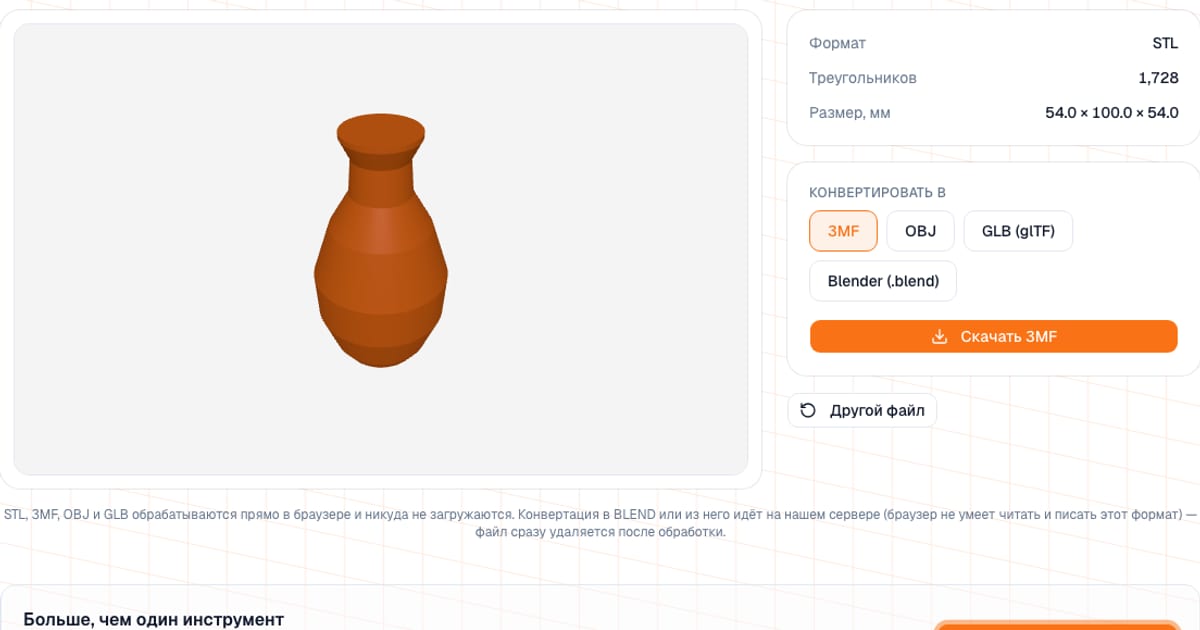
Конвертер 3D-моделей в инструменте на 3dprintpricing.pro переводит файлы между STL, 3MF, OBJ, GLB и BLEND: загружаете модель, выбираете нужный формат, получаете файл с той же формой и размерами. Работает в браузере, файлы STL, 3MF, OBJ и GLB никуда не отправляются. Конвертировать и смотреть превью можно сразу, а чтобы скачать результат, нужен бесплатный вход (регистрация по почте).
Я сделал его в первую очередь для одной частой задачи: GLB из ИИ-генератора (Meshy, Tripo) или с Sketchfab нужно превратить в STL, который понимает слайсер. Но формат на входе и выходе можно выбирать любой из пяти.
Как конвертировать GLB в STL и любые другие форматы
- Откройте конвертер.
- Перетащите файл или нажмите на рамку. Поддерживаются
.stl,.3mf,.obj,.glbи.blend. - Посмотрите превью и сведения: исходный формат, число треугольников, размеры в мм.
- В блоке «Конвертировать в» выберите целевой формат. Формат самого файла в списке не предлагается.
- Нажмите «Скачать». Если вы не вошли, откроется окно входа или регистрации; после входа скачивание продолжится само.
Какие форматы поддерживаются и где обрабатываются
| Формат | Читает | Пишет | Лимит файла | Где обрабатывается |
|---|---|---|---|---|
| STL | да | да (бинарный) | 80 МБ | в браузере |
| 3MF | да | да (единицы: мм) | 80 МБ | в браузере |
| OBJ | да | да | 80 МБ | в браузере |
| GLB | да (включая Draco и Meshopt) | да | 80 МБ | в браузере |
| BLEND | да | да | 30 МБ | на сервере, файл сразу удаляется |
BLEND вынесен на сервер по простой причине: это закрытый бинарный формат целой сцены Blender, читать и писать его в браузере нечем. Серверная конвертация ограничена по времени (до минуты), идёт по одному файлу за раз, поэтому иногда придёт сообщение «сервер занят, попробуйте через минуту». Экспортируется вся сцена, а не только выделенные объекты, так что лишние меши из .blend удалите заранее.
Что сохраняется при конвертации, а что теряется
Конвертер работает только с геометрией. Это честное ограничение, а не недоработка: STL в принципе не хранит ничего, кроме треугольников.
| Что | Сохраняется? |
|---|---|
| Форма, размеры, число треугольников | Да |
| Масштаб | STL и OBJ читаются как миллиметры без пересчёта, GLB пересчитывается из метров |
| Цвета, материалы, текстуры | Нет |
| Анимации (GLB) | Нет |
| Несколько объектов в файле | Склеиваются в одну сетку |
| Починка дыр и ошибок сетки | Нет, конвертер ничего не чинит |
Из-за последней строки полезно помнить: если модель была «сломана» в исходном формате, она останется сломанной и в новом. Почему так бывает и как это найти, разобрано в статье почему STL-файл не печатается, а проверить и починить сетку можно в инструменте Починка STL.
Какой формат выбрать для печати
- STL: самый совместимый вариант для одной одноцветной детали. Открывается везде.
- 3MF: формат по умолчанию в Bambu Studio, PrusaSlicer и OrcaSlicer, хранит единицы измерения. Но цвета наш конвертер не переносит, так что для многоцветной печати собирайте цвета уже в слайсере.
- OBJ: нужен в основном для переноса модели между редакторами вроде Blender, для нарезки он обычно не нужен.
- GLB: формат для веба, AR и игр. Слайсеры его напрямую не открывают, поэтому для печати его конвертируют в STL или 3MF.
GLB в STL: что происходит с масштабом
В glTF и GLB единица измерения метр, а ось «вверх» Y. В печати наоборот: миллиметры и Z вверх. Поэтому при загрузке GLB конвертер умножает координаты на 1000 и поворачивает модель на 90° вокруг оси X, и она оказывается на столе нужной стороной. При записи в GLB делается обратное преобразование, так что файл откроется в просмотрщиках в реальном размере.
Но не все GLB нарисованы в реальном масштабе. Модели из ИИ-генераторов и игровые ассеты часто делают «в условных единицах». Поэтому после загрузки смотрите габариты в блоке сведений и, если они странные, меняйте масштаб в слайсере.
Как напечатать модель после конвертации
| Что проверить | Рекомендация |
|---|---|
| Габариты | Сверьте с рабочей областью стола; если не помещается, масштабируйте или режьте на части |
| Ориентация | Плоскую грань кладите на стол, а модель поворачивайте так, чтобы нависаний было меньше (поможет проверка нависаний) |
| Тонкие элементы | Стенка тоньше 0,8 мм при сопле 0,4 мм (два периметра) может не напечататься |
| Высота слоя | 0,2 мм для обычных деталей, 0,12–0,16 мм для мелкой детализации |
| Целостность сетки | После GLB от ИИ-генератора прогоните модель через диагностику: дыры и самопересечения там не редкость |
Частые ошибки
- Конвертируют в OBJ ради цвета. Цвета конвертер не переносит ни в какой формат. Раскрашивайте деталь в слайсере.
- Ждут, что 3MF из нескольких деталей останется составным. После конвертации в STL все детали сливаются в одну сетку.
- Забыли про лимиты. Выше 80 МБ браузер отказывается, выше 30 МБ отказывается серверная конвертация BLEND. Уменьшите детализацию.
- Ждут поддержки STEP или FBX. Их конвертер не читает: сначала экспортируйте в один из пяти форматов.
Когда лучше взять другой инструмент
Для разового «GLB в STL» или «3MF в STL» конвертер удобен тем, что не нужно ничего ставить, а модель не уходит на чужой сервер. Но если вам нужно сохранить цвет, материалы или работать с десятками форматов (STEP, FBX, PLY), берите Blender (импорт и экспорт большинства форматов, плюс правка сетки) или MeshLab. Облачные конвертеры вроде Convertio поддерживают больше форматов, но файл при этом загружается на их сервер. А для обычной подготовки модели к печати чаще всего хватает самого слайсера: PrusaSlicer, Bambu Studio, OrcaSlicer и Cura открывают STL, 3MF и OBJ напрямую, конвертация им не нужна.
Что дальше
Конвертировали модель и хотите убедиться, что с ней всё в порядке: откройте её в просмотрщике и проверьте габариты. Готовы печатать, посчитайте себестоимость в калькуляторе.
Частые вопросы
- Как конвертировать GLB в STL для 3D-печати?
- Загрузите .glb в конвертер и выберите STL или 3MF. Модель пересчитывается из метров в миллиметры и ставится правильной стороной вверх, текстуры и материалы отбрасываются. Конвертация идёт в браузере, а скачать результат можно после бесплатного входа.
- Чем отличаются STL, 3MF, OBJ и GLB?
- STL хранит только треугольники без цвета и единиц. 3MF это ZIP с XML: геометрия, единицы (мм), цвет и несколько объектов. OBJ хранит геометрию с опциональными нормалями и UV, материалы лежат в отдельном .mtl. GLB это бинарный glTF с текстурами для веба и игр, слайсеры его напрямую не открывают.
- Как конвертировать 3MF в STL?
- Перетащите 3MF в конвертер, выберите STL и скачайте файл. Форма и размеры сохраняются, но цвета, материалы и разделение на объекты теряются: все детали склеиваются в одну сетку.
- Какой формат лучше для 3D-печати: STL или 3MF?
- Для одноцветной одиночной детали STL остаётся самым совместимым вариантом. 3MF лучше, когда важны единицы измерения и масштаб, а многоцветные проекты удобнее собирать прямо в слайсере.
- Можно ли конвертировать BLEND (Blender) в STL онлайн?
- Да, но .blend браузер прочитать не может, поэтому файл обрабатывается на нашем сервере и сразу удаляется. Лимит для BLEND 30 МБ, экспортируется вся сцена.
- Мой файл загружается на сервер при конвертации?
- STL, 3MF, OBJ и GLB (до 80 МБ) конвертируются прямо в браузере и никуда не отправляются. На сервер уходит только BLEND (до 30 МБ), потому что иначе его не прочитать.
- Сохраняются ли цвета и текстуры при конвертации?
- Нет, конвертер переносит только геометрию. Цвет, материалы, текстуры и анимации отбрасываются, потому что STL их хранить не умеет.