
7 октября 2026 г.
Просмотр STL онлайн: открыть STL, 3MF, OBJ и GLB без слайсера
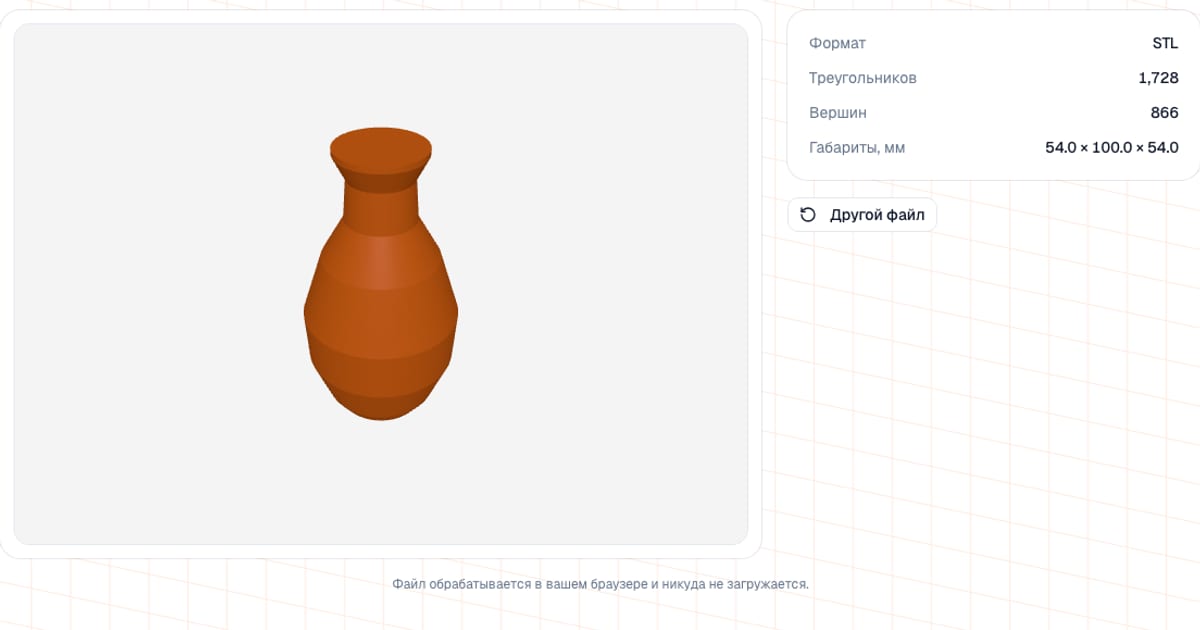
Чтобы посмотреть STL, 3MF, OBJ или GLB без слайсера и CAD, откройте онлайн-просмотрщик 3D-моделей и перетащите файл в окно: модель откроется в браузере, её можно вращать и приближать, а рядом появятся габариты в миллиметрах и число треугольников. Это бесплатно, без регистрации, а файл не покидает ваш компьютер.
Я сделал этот просмотрщик для простой ситуации: прислали файл, а ставить ради него слайсер не хочется. Или нужно быстро понять, что внутри архива с Thingiverse, помещается ли деталь на стол и не пришла ли вместо модели какая-то ерунда.
Как открыть STL онлайн: четыре шага
- Откройте просмотрщик.
- Перетащите файл в рамку, нажмите на неё и выберите файл или вставьте файл из буфера обмена через Ctrl+V (Cmd+V на Mac).
- Покрутите модель: левая кнопка мыши вращает, колесо приближает, правая кнопка двигает сцену. На телефоне вращение одним пальцем, масштаб двумя.
- Посмотрите блок со сведениями: формат, число треугольников и вершин, габариты в мм. Кнопка «Другой файл» сбрасывает модель и даёт загрузить следующую.
Какие форматы открываются и что с ними происходит
Предел один: файл до 80 МБ. Расширение определяется по имени файла: .stl, .3mf, .obj, .glb.
| Формат | Что хранит сам формат | Что показывает просмотрщик |
|---|---|---|
| STL | Только треугольники: без цвета, материалов и единиц измерения | Форму; координаты считаются миллиметрами |
| 3MF | ZIP-архив с XML: геометрия, единицы, цвет, несколько объектов | Только геометрию; все объекты сливаются в одно тело |
| OBJ | Геометрия, опционально нормали и UV, материалы в отдельном .mtl | Только геометрию, без материалов и текстур |
| GLB | Бинарный glTF 2.0 (метры, ось Y вверх), часто с текстурами | Геометрию, пересчитанную в мм и ось Z вверх; текстуры отбрасываются |
Сжатые GLB (Draco и Meshopt) тоже открываются. Модель всегда рисуется одним оранжевым цветом: если в 3MF или GLB заданы цвета, здесь их не будет. Для проверки формы и размеров этого достаточно, а многоцветную раскраску смотрите в слайсере.
3MF: чем открыть и что внутри
3MF сегодня формат по умолчанию в Bambu Studio, PrusaSlicer и OrcaSlicer, открывает его и Cura. Если слайсера под рукой нет, перетащите файл в просмотрщик. Любопытный факт: 3MF — это обычный ZIP-архив, поэтому при желании его можно переименовать в .zip и заглянуть внутрь: геометрия лежит в XML-файле в папке 3D. Но для просмотра формы проще открыть файл в браузере.
Что показывает блок со сведениями
| Строка | Что значит |
|---|---|
| Формат | Определённый по расширению тип файла |
| Треугольников | Число треугольников в сетке; по нему видно, насколько модель «тяжёлая» |
| Вершин | Число уникальных вершин: точки, совпавшие по координатам, считаются одной (у замкнутой сетки их примерно вдвое меньше, чем треугольников) |
| Габариты, мм | Ширина, глубина и высота по осям X, Y, Z с точностью до 0,1 мм |
Габариты проверьте первым делом: если у вас стол 256 × 256 мм (как у Bambu Lab A1 или P1S), а деталь выходит 300 мм по одной оси, придётся делить модель или менять принтер. Для выбора принтера под размеры пригодится подбор принтера.
Сколько весит модель в треугольниках
Размер файла напрямую связан с геометрией. Бинарный STL занимает 84 байта заголовка плюс 50 байт на каждый треугольник, поэтому лимит 80 МБ примерно равен 1,6 млн треугольников. Текстовый (ASCII) STL тяжелее в несколько раз, и тот же лимит вмещает намного меньше. Если файл не проходит, экспортируйте из CAD или скульптора в бинарный STL с меньшей детализацией: для FDM-печати обычно достаточно допуска в сотые доли миллиметра, дальше размер файла растёт, а видимого выигрыша на детали нет.
Частые проблемы при просмотре
- Модель кажется крошечной или огромной. В STL нет единиц измерения, и все считают координаты миллиметрами. Если деталь рисовали в дюймах или метрах, габариты в блоке сразу выдадут разницу. Исправляется масштабом в слайсере.
- Модель из GLB лежит не так, как ожидали. В glTF метры и ось Y вверх, а печать работает в миллиметрах с Z вверх. Просмотрщик сам умножает на 1000 и поворачивает модель. Если габариты всё равно странные, GLB, скорее всего, был сделан в произвольном масштабе (так бывает у ИИ-генераторов), его нужно масштабировать в слайсере.
- Вместо модели сообщение «3D-просмотр недоступен». Это значит, что в браузере недоступен WebGL (выключено аппаратное ускорение или старый видеодрайвер). Включите ускорение в настройках браузера или откройте страницу в другом браузере.
- Модель красивая, а печатается плохо. Просмотрщик показывает форму, но не проверяет сетку на дыры и non-manifold рёбра. Об этом подробно в разборе почему STL-файл не печатается, а проверить и починить файл можно в инструменте Починка STL.
- Файл больше 80 МБ или не тот формат. Придёт сообщение об ошибке. STEP, FBX, PLY, BLEND и подобные форматы не читаются: экспортируйте их из CAD или редактора в STL, 3MF, OBJ или GLB. Если нужно перегнать между поддерживаемыми форматами, для этого есть конвертер.
Когда лучше взять другой просмотрщик
Я не пытаюсь заменить всё сразу, у каждого варианта своя задача:
- Слайсер (PrusaSlicer, Bambu Studio, OrcaSlicer, Cura) нужен, когда вы всё равно будете печатать: он показывает цвета, позволяет ставить поддержки и резать модель по слоям. Если слайсер стоит, открыть в нём файл быстрее.
- Online 3D Viewer (3dviewer.net) и подобные сервисы поддерживают больше форматов, в том числе STEP. Если файл пришёл из CAD, лучше сначала попробовать их.
- Blender или MeshLab нужны, когда модель надо измерять между точками, резать плоскостью или править сетку. Здесь этого нет: просмотрщик только показывает.
- Этот просмотрщик удобен, когда нужно за десять секунд, на любом устройстве и без установки понять, что за файл перед вами, и узнать его габариты. Важно и то, что файл не уходит на чужой сервер.
Просмотрщик не умеет скачивать модель обратно и не конвертирует форматы. Для обмена форматами есть отдельный конвертер, а проверить, нужны ли поддержки, поможет проверка нависаний.
Что дальше
Открыли модель и убедились, что она нужного размера, теперь можно прикинуть, сколько будет стоить печать: загрузите её в калькулятор. А если слайсер выдал ошибку на файл, который выглядит нормально, начните с разбора поломок STL.
Частые вопросы
- Как открыть STL файл онлайн без установки программ?
- Откройте страницу просмотрщика и перетащите STL в окно (или нажмите на поле и выберите файл, или вставьте файл из буфера через Ctrl+V). Модель появится в 3D, её можно вращать, а ниже будут габариты в мм и число треугольников. Регистрация не нужна.
- Чем открыть 3MF файл?
- 3MF открывают слайсеры (Bambu Studio, PrusaSlicer, OrcaSlicer, Cura), а быстро посмотреть форму можно в онлайн-просмотрщике в браузере: перетащите файл, и модель откроется. Цвета и материалы из 3MF просмотрщик не показывает, только геометрию.
- Какие форматы поддерживает просмотр 3D моделей онлайн?
- Просмотрщик на 3dprintpricing.pro открывает STL, 3MF, OBJ и GLB. Другие форматы (например, STEP или FBX) он не читает: их нужно сначала экспортировать в один из этих четырёх. Файлы Blender (.blend) здесь тоже не открываются: их нельзя разобрать в браузере, а просмотрщик ничего не отправляет на сервер. Для .blend есть отдельный конвертер, но там файл уходит на сервер для конвертации.
- Есть ли ограничение на размер файла?
- Да, до 80 МБ. Для бинарного STL это примерно 1,6 млн треугольников, для текстового ASCII STL столько же мегабайт вмещает заметно меньше геометрии.
- Мой STL-файл отправляется на сервер?
- Нет. STL, 3MF, OBJ и GLB разбираются прямо в вашем браузере и никуда не загружаются, поэтому подойдёт и для закрытых проектов.
- Можно ли узнать размеры модели в просмотрщике STL?
- Да, под моделью показаны габариты по осям X, Y и Z в миллиметрах, число треугольников и уникальных вершин. Это размеры описывающего параллелепипеда, отдельной линейки между точками нет.
- Нужна ли регистрация для просмотра 3D-модели?
- Нет, просмотрщик работает без входа и без ограничений на число файлов.