
7 октября 2026 г.
Проверка нависаний STL онлайн: нужны ли поддержки при печати
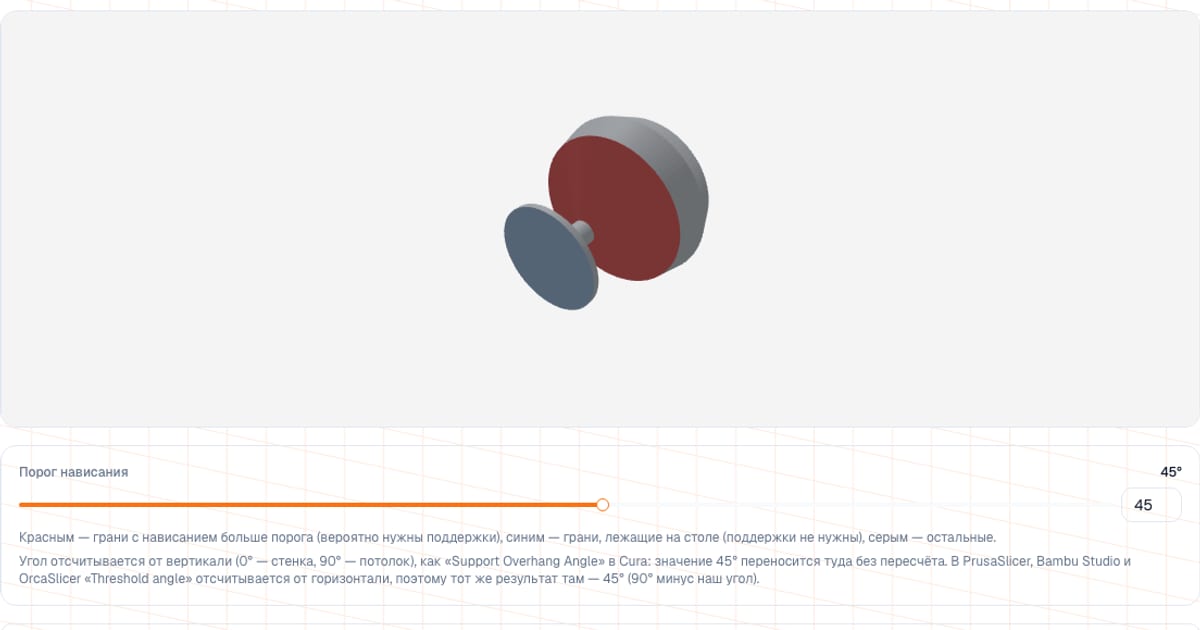
Чтобы понять, нужны ли модели поддержки, загрузите STL, 3MF, OBJ или GLB в проверку нависаний: красным подсветятся грани, которые нависают круче выбранного угла (по умолчанию 45° от вертикали), а процент рядом покажет, какая доля поверхности попала под подозрение. Всё считается в браузере за секунды, без слайсера и регистрации, файл до 80 МБ никуда не отправляется.
Результат это быстрая оценка по углу граней, а не приговор: окончательное решение о поддержках принимается по предпросмотру слоёв в слайсере. Но для первого взгляда, особенно на чужую модель, этого хватает.
Что такое поддержки в 3D-печати и когда они нужны
FDM-принтер выдавливает пластик слоями, и каждый слой опирается на предыдущий. Если стенка отклоняется от вертикали слабо, новый слой лежит на большей части старого и держится. Чем сильнее наклон и чем ближе поверхность к горизонтальному «потолку», тем меньше опоры снизу, и в какой-то момент нить провисает. Для таких мест слайсер печатает поддержки: временные опоры, которые потом отламывают.
Практический ориентир: до 45° от вертикали большинство принтеров с нормальным обдувом печатает без опор. Около 60° нижняя поверхность уже заметно шероховатая, а при 70° и больше без поддержек обычно не обойтись. Это не законы физики, а типичные значения: многое зависит от материала, температуры, обдува и скорости.
Как проверить нависания: четыре шага
- Откройте проверку нависаний и перетащите модель (
STL,3MF,OBJилиGLB, до 80 МБ). - Покрутите модель. Красным помечены грани с нависанием больше порога, синим грани, лежащие на столе (поддержки им не нужны), серым все остальные.
- Двигайте ползунок «Порог нависания» (или введите число): диапазон от 5° до 80°, по умолчанию 45°. Подсветка и процент пересчитываются сразу.
- Посмотрите строку «Доля поверхности с нависанием»: это доля площади всех граней модели в процентах с одним знаком после запятой. Грани, лежащие на столе, сюда не входят: их доля показана отдельной строкой «Лежит на столе».
Как читать угол: от вертикали, а не от горизонтали
Угол отсчитывается от вертикали: 0° это вертикальная стенка (не нависает), 90° это горизонтальный потолок. Грани, смотрящие вверх или строго вбок, считаются безопасными.
| Угол от вертикали | Что это за поверхность | Чаще всего |
|---|---|---|
| 0° | вертикальная стенка | печатается без проблем |
| до 45° | стенка с небольшим наклоном | обычно без поддержек |
| 45–60° | сильный наклон | нижняя сторона шероховатая, иногда нужны опоры |
| 60–80° | почти потолок | поддержки или смена ориентации |
| 90° | горизонтальный потолок или мост | опоры, либо мост, если пролёт короткий |
Будьте внимательны с настройками слайсера: у них разные системы отсчёта. В Cura «Support Overhang Angle» отсчитывается от вертикали (0° поддерживает всё, 90° ничего), как здесь, поэтому число переносится без пересчёта. В PrusaSlicer, Bambu Studio и OrcaSlicer порог «Threshold angle» отсчитывается от горизонтали (в PrusaSlicer подсказка у параметра говорит «90° = вертикальная стенка»), а поддержки строятся под гранями, наклон которых от горизонтали меньше порога. Поэтому порог там равен 90° минус наш: наши 30° это 60° в PrusaSlicer, Bambu Studio или OrcaSlicer, а 45° совпадают. Под ползунком инструмент сам показывает пересчитанные значения для выбранного порога.
Какой порог выставить
Для PLA и PETG разумно начать с 45°. Если деталь ответственная, а поверхность должна быть чистой, снизьте порог до 35–40°: подсветится больше сомнительных мест, и вы решите, повернуть модель или добавить опоры. Если принтер с мощным обдувом и модель простая, можно поднять порог до 50–55° и посмотреть, что останется красным.
Что инструмент не учитывает
- Стол. Столом считается самая низкая точка модели (в положении, в котором модель сохранена). Нижние грани на этом уровне не красные и в процент не входят: они синие. Но если модель в файле парит над столом, а опора под ней не нарисована, это инструмент не заметит.
- Ориентация. Модель анализируется в том положении, в каком она сохранена в файле (вверх по оси Z). Инструмент её не поворачивает. Чтобы проверить другую ориентацию, поверните модель в слайсере или редакторе, сохраните STL и загрузите снова.
- Мосты. Горизонтальный пролёт между двумя опорами тоже будет красным, но короткие мосты (порядка нескольких миллиметров) при хорошем обдуве часто печатаются без опор. Инструмент длину пролёта не оценивает.
- Слои и настройки. Слайсер видит модель послойно, учитывает высоту слоя, обдув и ваши настройки. Здесь только угол граней.
Как напечатать модель с нависаниями
| Приём | Как делать |
|---|---|
| Поверните модель | Положите на стол самую большую плоскую грань или поверните деталь так, чтобы красной площади стало меньше |
| Замените полку фаской | Вместо горизонтальной полки сделайте скос 45°, он печатается без опор |
| Горизонтальные отверстия | Рисуйте их каплей или ромбом вместо круга: верх отверстия получается под 45° |
| Древовидные поддержки | Режимы tree и organic (есть в Cura, PrusaSlicer, Bambu Studio и OrcaSlicer) обычно расходуют меньше пластика и легче снимаются |
| Зазор до модели | Зазор по Z между опорой и деталью (обычно 0,15–0,2 мм): меньше, и опора приварится, больше, и нижняя поверхность ухудшится |
| Только от стола | Если нависание можно оставить без опоры, включите поддержки «только от стола», чтобы не возиться внутри модели |
После снятия поддержек поверхность обычно шлифуют и зачищают, как описано в разборе постобработки FDM-изделий. Поддержки стоят денег: пластик и время печати. Когда модель уже нарезана, загрузите G-code в анализатор и сравните расход с поддержками и без них.
Частые ошибки
- Считать красное обязательным приказом. Красный цвет значит «стоит присмотреться», а не «ставь поддержки везде». Проверьте предпросмотр слоёв.
- Не пересчитать угол слайсера. Порог 55° в PrusaSlicer и 55° в этом инструменте это разные вещи, см. выше.
- Игнорировать обдув. Одна и та же модель печатается без опор на принтере с хорошим обдувом и требует их на слабом, а перегретый пластик провисает раньше.
- Не обращать внимания на большую красную долю выше основания. Если красного много, потратьте пять минут и поверните деталь, поддержки обойдутся дороже.
- Забыть про качество сетки. Нависания не причина, если слайсер ругается на дыры: тогда читайте про поломки STL.
Когда лучше взять слайсер
Для быстрой проверки этот инструмент удобен, но окончательное решение лучше принимать в слайсере:
- В PrusaSlicer при рисовании поддержек есть ползунок подсветки нависаний по углу, и там же можно вручную добавить или запретить опоры на нужных участках.
- В Cura в настройках можно включить подсветку нависающих областей красным.
- Любой слайсер после нарезки показывает слои и сами поддержки, а это самая точная картина.
Наш инструмент выигрывает тем, что открывается мгновенно, ничего не требует ставить и работает на любом устройстве, а ещё не отправляет файл на сервер.
Что дальше
Проверили нависания и определились с ориентацией? Откройте модель в просмотрщике, проверьте габариты, а затем оцените цену печати в калькуляторе. Если слайсер ругается на сам файл, начните с проверки в инструменте Починка STL.
Частые вопросы
- Что такое поддержки в 3D-печати и зачем они нужны?
- Поддержки это временные опоры под нависающими частями модели: принтер не может печатать в воздухе, и без опоры слои провиснут. После печати поддержки удаляют, а след на поверхности зачищают.
- Какой пороговый угол поддержки выставлять?
- Типичный ориентир 45° от вертикали: грани, наклонённые меньше этого угла, чаще всего печатаются без поддержек на принтере с хорошим обдувом. Для более критичных деталей порог иногда снижают до 35–40°, чтобы подсветить больше сомнительных мест.
- Как проверить, нужны ли поддержки, до слайсера?
- Загрузите модель в проверку нависаний: красным подсветятся грани, нависающие круче выбранного угла, а число рядом покажет долю поверхности с нависанием. Это быстрая оценка по углу, финально смотрите предпросмотр слоёв в слайсере.
- Как рассчитывается угол нависания в этом инструменте?
- Для каждого треугольника берётся угол между его плоскостью и вертикалью: 0° у вертикальной стенки, 90° у горизонтального потолка. Порог настраивается от 5° до 80°, по умолчанию 45°. Это то же соглашение, что у «Support Overhang Angle» в Cura; в PrusaSlicer, Bambu Studio и OrcaSlicer порог отсчитывается от горизонтали, то есть равен 90° минус наш угол.
- Красная подсветка точно значит, что поддержки нужны?
- Нет, это оценка по углу. Реальная потребность зависит ещё от длины нависания, обдува, скорости и настроек слайсера, а короткие мосты часто печатаются без опор.
- Почему нижняя грань модели не красная?
- Стол инструмент берёт по самой низкой точке модели: грани, смотрящие вниз и лежащие на этом уровне (в пределах 0,1 мм), поддержек не требуют. Они подсвечены синим, не входят в долю нависаний и вынесены в отдельную строку «Лежит на столе». Красными остаются только поверхности выше основания.
- Мой файл отправляется на сервер?
- Нет, расчёт идёт локально в браузере, файл до 80 МБ никуда не загружается. Регистрация не нужна.