
7 октября 2026 г.
QR-код на 3D-принтере: генератор QR-табличек в STL онлайн
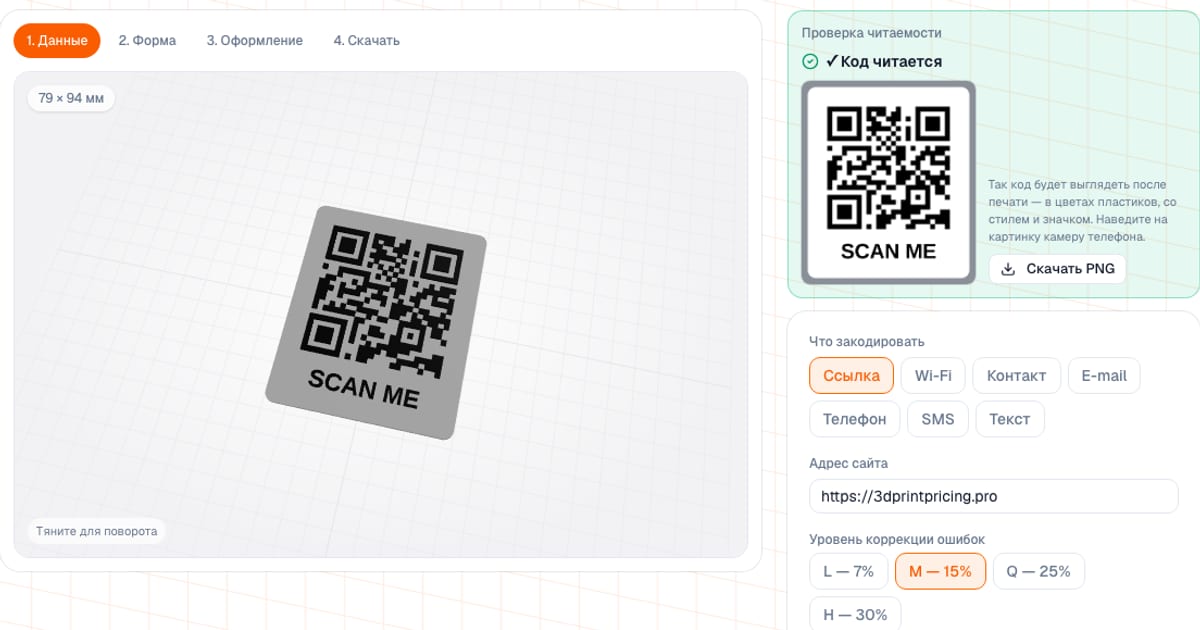
Генератор QR-табличек превращает ссылку, пароль Wi-Fi, контакт или любой текст в 3D-модель таблички с рельефным QR-кодом и отдаёт STL или 3MF. Инструмент бесплатный и работает в браузере: настройка и превью не требуют регистрации, а чтобы скачать файл, нужен бесплатный вход по почте. Так QR-код печатается на 3D-принтере: рельефом на табличке. Перед скачиванием инструмент проверяет, что код читается.
Типичные задачи для него: табличка с Wi-Fi для гостей, меню на столе кафе, ссылка на отзывы, визитка на магните. Модель собирается прямо в браузере, введённые данные никуда не отправляются.
Что можно закодировать в QR-табличке
| Шаблон | Что записывается в код |
|---|---|
| Ссылка | адрес сайта; без «https://» инструмент добавит его сам |
| Wi-Fi | WIFI:T:WPA;S:имя;P:пароль;;, защита WPA/WPA2/WPA3, WEP или без пароля, скрытая сеть |
| Контакт | карточка vCard: имя, телефон, e-mail, организация; телефон предложит её сохранить, но символов много, и код получится плотным |
| адрес, тема и текст письма | |
| Телефон | номер для звонка |
| SMS | номер и текст сообщения |
| Текст | любой свободный текст |
Спецсимволы в имени сети и пароле Wi-Fi экранируются сами. Кириллица записывается в UTF-8 и читается камерами телефонов. Строка «В коде записано» показывает, что именно попадёт в код.
Какую форму QR-таблички выбрать
Числа ниже посчитаны для кода-ссылки на 25 × 25 модулей с настройками формы по умолчанию: у плоской таблички, стойки, домика, настенной и магнита включена подпись «SCAN ME» под кодом, у брелока и подставки подписи нет. Масса — оценка инструмента (PLA, заполнение 15 %).
| Форма | Код | Размер | Толщина | Масса | Что особенного |
|---|---|---|---|---|---|
| Плоская | 60 мм | 79 × 94 мм | 2 мм | ≈ 22 г | отверстие под кольцо или шнурок по желанию |
| Стойка на стол | 60 мм | 79 × 102 мм, с основанием на столе 88 × 139 мм | 2,4 мм | ≈ 49 г | наклон 60–75°, по умолчанию 70°; основание с пазом отдельной деталью |
| Домик | 50 мм | две таблички 66 × 86 мм, на столе 140 × 182 мм | 2,4 мм | ≈ 71 г | код с двух сторон, наклон по умолчанию 65° |
| Настенная | 70 мм | 92 × 112 мм | 3,5 мм | ≈ 46 г | шурупы Ø3–5 мм с зенковкой, паз-«ключ» или выемки под скотч |
| Магнит | 45 мм | 59 × 70 мм | 3 мм | ≈ 17 г | карманы под магниты от 6 × 2 до 20 × 3 мм на обороте |
| Брелок | 30 мм | 40 × 40 мм плюс ушко | 2,5 мм | ≈ 6 г | отверстие в ушке Ø3–8 мм |
| Подставка под кружку | 55 мм | Ø93 мм | 3 мм | ≈ 25 г | бортик по краю, код вдавлен |
Детали форм:
- Стойка. Глубина основания подбирается по центру масс. Для настроек по умолчанию табличка опрокинется, только если наклонить её на 22° назад или 36° вперёд. Если запас меньше 20°, инструмент предупредит.
- Домик. Две одинаковые таблички стоят в общем основании с двумя встречными пазами, верхние кромки сходятся.
- Настенная. Паз-«ключ» рассчитан на шляпку шурупа 3,5–4 мм: табличку надевают на шуруп и сдвигают вниз. Выемки под скотч неглубокие (0,6 мм) и рассчитаны на вспененный двусторонний скотч шириной 12 мм.
- Магнит. Карманы открыты к столу, магниты вклеиваются каплей суперклея. Карман шире магнита на 0,3 мм, по умолчанию магнит 10 × 2 мм и их число подбирается автоматически.
Какого размера делать код, чтобы он читался
В QR-коде три вещи определяют читаемость: размер модуля, поле вокруг кода и контраст.
- Модуль. Не меньше 0,8 мм (два прохода сопла 0,4). Минимальный размер кода равен числу модулей, умноженному на 0,8 мм, и округляется вверх. Размер кода можно ставить от 20 до 200 мм.
- Тихая зона. Поле вокруг кода по стандарту не меньше 4 модулей. В инструменте по умолчанию включена «авто»: поле равно 4 модулям.
- Коррекция ошибок. L — 7 %, M — 15 % (по умолчанию), Q — 25 %, H — 30 %. Чем выше уровень, тем больше и мельче модулей при том же размере.
| Что кодируем | Модулей (M) | Минимум для M | Модулей (H) | Минимум для H |
|---|---|---|---|---|
Телефон tel:+79001234567 | 25 | 20 мм | 29 | 24 мм |
| Ссылка из 26 символов | 25 | 20 мм | 33 | 27 мм |
Wi-Fi WIFI:T:WPA;S:HomeNet;P:password123;; | 29 | 24 мм | 37 | 30 мм |
| Ссылка из 54 символов | 33 | 27 мм | 41 | 33 мм |
| Ссылка из 82 символов | 37 | 30 мм | 49 | 40 мм |
Уровень H нужен, когда в центре стоит значок или логотип: с ним инструмент всегда включает H. Отсюда практический вывод: короткая ссылка даёт крупные модули. Если ссылка длинная, сократите её своим редиректом.
Как поставить значок или логотип в центр кода
Готовые значки: Wi-Fi, Instagram, Telegram, WhatsApp, VK, YouTube, отзыв, меню, телефон, почта, сайт. Или загрузите свой PNG или SVG (до 5 МБ): он превратится в чёрно-белый силуэт по порогу яркости. Полутона, градиенты и линии тоньше 0,5 мм при печати пропадут, это видно в проверке читаемости.
Модули под значком убираются, поэтому размер значка ограничен: от 12 до 40 % стороны кода (по умолчанию 26 %), не больше 20 % площади и не больше 60 % запаса коррекции ошибок, остальное остаётся на огрехи печати. Пример: Wi-Fi-код на 37 модулей со значком Wi-Fi занимает под значком 9 × 9 модулей, это около 6 % площади кода.
Как сделать табличку с Wi-Fi
- На шаге «Данные» выберите шаблон Wi-Fi, введите имя сети, пароль и тип защиты.
- Включите «Показать имя сети и пароль текстом»: строки «Сеть:» и «Пароль:» встанут над кодом или под ним, со значком Wi-Fi рядом. Высота букв 3–12 мм, по умолчанию 5 мм; пароль можно не печатать.
- Длинные значения сначала уменьшаются, но не мельче 3,5 мм, потом переносятся, об этом будет предупреждение.
- Поставьте значок Wi-Fi в центр и проверьте читаемость.
Пароль записан в самом коде, поэтому его прочтёт любой, кто отсканирует табличку. Для гостевой сети это нормально, для основной подумайте.
Как проверяется читаемость
Генератор рисует вид таблички сверху в цветах ваших пластиков, со стилем и значком, и читает его тем же типом декодера, что камера телефона. Результат: «Код читается» либо причины. Среди них мелкий модуль для сопла, слабый контраст пластиков (ниже 3:1 есть риск, ниже 2:1 камера не отличит модули от фона), значок съел запас коррекции, негатив, узкая тихая зона. Рядом картинка, которую можно проверить телефоном прямо с экрана, и кнопка «Скачать PNG».
Для оформления доступны стили модулей (квадраты, скруглённые, точки, «соединённые»), стиль «глазков» в углах (квадрат, скруглённый, круг), выпуклый или вдавленный код. Любое сочетание проходит проверку, и если стиль мешает, инструмент предупредит.
Как напечатать QR-табличку
- Положение. Табличка печатается кодом вверх, поддержки не нужны: основание стойки и домика отдельной деталью, стенки паза наклонены не круче 30° от вертикали, карманы под магниты и «ключ» открыты к столу.
- Слой. 0,2 мм достаточно, рельеф без нависаний. Высота рельефа по умолчанию 1,2 мм.
- Два цвета. Рельеф и подложка разными пластиками читаются надёжнее всего. По умолчанию подложка белая, код чёрный. Высоту смены пластика для принтера без AMS показывает инструмент (у выпуклого кода это толщина подложки). С AMS берите «3MF · 2 цвета».
- Один цвет. Рельеф читается за счёт тени, нужен боковой или верхний свет. Это слабее, поэтому проверьте камерой до печати.
- Вдавленный код. Дно карманов печатается первым пластиком, верх таблички вторым. Поверхность получается ровной, удобной для подставки; без AMS хватает одной смены пластика.
- Пластик. Контрастная пара вроде чёрного и белого. Блестящие пластики дают блики, матовые читаются лучше.
Частые ошибки
- Слишком мелкий модуль. Код 20 мм под длинную ссылку даст модуль меньше 0,8 мм. Увеличьте код или сократите данные.
- Мало поля. Поле меньше 4 модулей мешает сканеру найти код. Оставьте «авто».
- Слабый контраст. Жёлтый на белом или серый на чёрном не прочитается. Берите тёмный и светлый пластик.
- Негатив. Светлые модули на тёмном читают камеры телефонов, но не все сканеры. Если можно, поменяйте цвета местами. Инверсия поднимает и рамку тихой зоны, поэтому в два цвета негатив читается.
- Слишком большой значок. Он съедает запас коррекции. Инструмент ограничивает размер, но лучше не доводить до предела.
- Статичный код. Если ссылка изменится, табличку придётся перепечатать. Закодируйте адрес, который вы контролируете, например свой короткий редирект.
Чем это отличается от обычных генераторов QR и CAD
- Обычные генераторы QR выдают PNG или SVG для бумаги и наклеек. Для 3D этот рисунок нужно выдавить в Tinkercad, Blender или Fusion и самому следить за модулем и полем.
- CAD и OpenSCAD дают полный контроль над формой, но проверки читаемости до печати там нет.
- Платные «динамические» QR с аналитикой полезны, если нужна статистика переходов: их ссылку можно закодировать здесь как обычный адрес.
- Лазерная гравировка подойдёт для металла и дерева, для пластика на принтере удобнее этот инструмент.
Для табличек с текстом смотрите генератор именных табличек, для ключей — генератор брелоков. Похожий подход к бирке с кличкой описан в статье про адресник для питомца.
Частые вопросы
- Как сделать QR-код для 3D-печати онлайн бесплатно?
- Откройте генератор QR-табличек, выберите, что закодировать (ссылку, Wi-Fi, контакт, e-mail, телефон, SMS или текст), форму таблички и скачайте STL или 3MF. Настройка и превью бесплатны и без регистрации, для скачивания файла нужен бесплатный вход по почте.
- Какого размера делать QR-код при печати на 3D-принтере?
- Модуль, то есть квадратик кода, должен быть не меньше 0,8 мм, это два прохода сопла 0,4 мм. Минимальный размер кода равен числу модулей, умноженному на 0,8 мм: для ссылки из 26 символов это 20 мм, для длинной ссылки из 82 символов 30 мм.
- Как сделать табличку с QR-кодом для Wi-Fi?
- Выберите шаблон Wi-Fi, введите имя сети и пароль, тип защиты. Под кодом или над ним можно напечатать строки «Сеть» и «Пароль» крупным шрифтом, пароль по желанию. Помните, что пароль записан в самом коде, и его прочтёт любой, кто отсканирует табличку.
- Можно ли поставить логотип или значок в центр QR-кода?
- Да: готовые значки (Wi-Fi, Instagram, Telegram, WhatsApp, VK, YouTube, отзыв, меню, телефон, почта, сайт) или свой PNG, SVG, который станет чёрно-белым силуэтом. Модули под значком убираются, коррекция ошибок становится H, а размер значка ограничивается запасом коррекции.
- Какие формы QR-табличек можно напечатать?
- Семь форм: плоская, стойка на стол, домик с кодом с двух сторон, настенная, магнит, брелок и подставка под кружку. У каждой свои размеры по умолчанию, крепёж и поддержки не нужны.
- Как проверить, что QR-код с таблички прочитается?
- Генератор рисует вид таблички сверху в цветах ваших пластиков, со стилем и значком, и читает его тем же типом декодера, что камера. Он показывает «Код читается» или причины: мелкий модуль, малый контраст, большой значок, негатив, узкое поле.
- Как печатать QR-табличку в два цвета?
- Скачайте «3MF · 2 цвета»: подложка и код идут разными пластиками. С AMS файл печатается как есть, без AMS поставьте в слайсере смену пластика на высоте, которую показывает инструмент (у выпуклого кода это толщина подложки). Нужен контраст пластиков не меньше 3:1, например чёрный код на белой подложке.