
7 октября 2026 г.
Сделать табличку онлайн: редактор табличек с надписью для 3D-печати
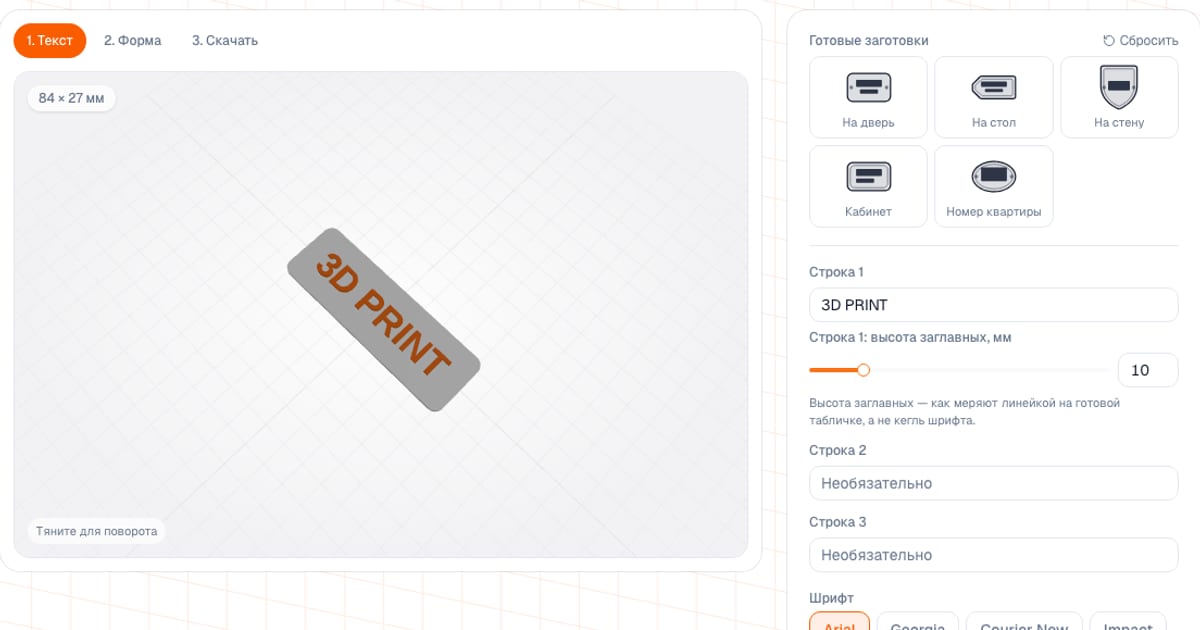
Чтобы сделать табличку с надписью для 3D-печати, откройте редактор табличек, введите до трёх строк текста, выберите форму и размер букв и скачайте готовую модель в STL или 3MF. Я сделал его бесплатным и работающим прямо в браузере: настройка и превью доступны без регистрации, а чтобы скачать файл, нужен бесплатный вход по почте. Текст остаётся в вашем браузере.
Подойдёт и для таблички на дверь, и для номера квартиры, и для именной бирки на стол, и для шильдика на коробку: формы «этикетка» и «щит» как раз для этого.
Как сделать табличку с надписью: пять шагов
- Откройте редактор и выберите готовую заготовку (на дверь, на стол, на стену, кабинет, номер квартиры) или начните с нуля.
- Впишите текст: до трёх строк, в каждой до 24 символов. Выберите шрифт и высоту заглавных букв.
- На шаге «Форма» выберите форму плиты, поле вокруг текста, толщину основы и высоту рельефа, при необходимости включите рамку и отверстия под крепёж.
- Посмотрите превью и предупреждения: редактор подсвечивает слишком мелкий текст, низкий рельеф и слишком большой габарит.
- На шаге «Скачать» возьмите STL, 3MF или «3MF · 2 цвета». Там же показаны габариты, число треугольников и приблизительная масса пластика.
Что можно настроить в редакторе
| Параметр | Диапазон | По умолчанию |
|---|---|---|
| Высота заглавных, строка 1 | 4–40 мм | 10 мм |
| Высота заглавных, строки 2 и 3 | 3–40 мм | 7 и 5 мм |
| Межбуквенный интервал | от −1 до 6 мм | 0 |
| Поле от букв до края | 2–30 мм | 8 мм |
| Толщина основы | 0,8–6 мм | 2 мм |
| Высота рельефа | 0,4–4 мм | 1,2 мм |
| Скругление углов (только прямоугольник) | 0–30 мм | 4 мм |
| Диаметр отверстий под крепёж | 2–8 мм | 4 мм |
| Толщина рамки | 0,8–4 мм | 1,2 мм |
| Отступ рамки от края | 1–8 мм | 2 мм |
«Высота букв» здесь означает высоту заглавных, то есть то, что вы измерите линейкой на готовой табличке, а не кегль шрифта. Форм девять: прямоугольник, круг, овал, шестиугольник, восьмиугольник, щит, домик, этикетка и облако. Шрифтов шесть: Arial, Georgia, Courier New, Impact, Verdana и Times New Roman. Названия привычные, но сами Arial или Georgia в файл не попадают: буквы строятся по свободным аналогам (Arial — Arimo, Times New Roman — Tinos, Courier New — Cousine, Georgia — PT Serif, Verdana — PT Sans, Impact — Oswald), всегда жирным начертанием, и кириллица во всех работает.
Какие заготовки есть и какого размера получается табличка
Размер плиты подстраивается под текст, поле и отверстия, так что цифры ниже зависят от примера текста. Я проверил, что получается у заготовок с их примерами текста:
| Заготовка | Форма | Пример текста | Размер, мм | Заглавные 1-й строки, мм | Основа / рельеф, мм | Масса, ≈ г PLA |
|---|---|---|---|---|---|---|
| На дверь | скруглённый прямоугольник | Иванов, Семья | 94 × 42 | 12 | 3 / 1,2 | 15 |
| На стол | этикетка | Иван Петров, Директор | 113 × 44 | 9 | 4 / 1 | 24 |
| На стену | щит | Мастерская | 178 × 125 | 16 | 4 / 1,6 | 96 |
| Кабинет | скруглённый прямоугольник, по левому краю | Кабинет 12, Бухгалтерия | 115 × 45 | 12 | 3 / 1,2 | 21 |
| Номер квартиры | овал | 42 | 77 × 61 | 24 | 3 / 1,5 | 15 |
Отверстия под крепёж есть у заготовок «На дверь» (4 мм), «На стену» (5 мм) и «Номер квартиры» (4 мм), рамка — у «На стол», «На стену», «Кабинет» и «Номер квартиры». Масса — оценка самого инструмента для сплошной модели из PLA; реальный расход зависит от заполнения.
Выпуклый текст или инверсия: что выбрать
По умолчанию приподнят текст: буквы выступают над основой на высоту рельефа. Он читается за счёт тени сбоку и хорошо смотрится в два цвета. Режим «Инверсия» работает наоборот: приподнят фон, а буквы остаются окнами на уровне основы. При инверсии рамка превращается в канавку, а если буквы в выбранном шрифте налезают друг на друга, редактор слегка раздвигает их (и предупреждает об этом), потому что окна внахлёст вырезать нельзя. Выпуклый текст — классический рельеф и вариант по умолчанию, а инверсия даёт плиту с гладкой верхней гранью и утопленной надписью.
Как напечатать табличку
- Положение. Табличка лежит плашмя, рельеф вверх. Поддержки не нужны, потому что нависаний нет.
- Слой. 0,16–0,2 мм достаточно. Рельеф 1,2 мм при слое 0,2 мм это шесть слоёв.
- Заполнение. 15–20%: у плит толщиной 2–4 мм основной вес дают периметры и верхние слои.
- Материал. Для комнаты подойдёт PLA. Для двери в подъезде, улицы или подоконника на солнце берите PETG или ASA; ASA устойчив к ультрафиолету, но его лучше печатать в закрытом принтере с вентиляцией. Сравнение пластиков в статье PLA, PETG, ABS и ASA.
- Крепёж. Отверстия сквозные, по бокам. Подберите шуруп или дюбель под диаметр отверстия (в заготовках 4–5 мм). Для двери можно обойтись двусторонним скотчем и отверстия не включать.
- Широкие плиты из ABS и ASA склонны к отлипанию углов от стола. С PLA и PETG это случается реже.
Как сделать табличку двухцветной
Скачайте «3MF · 2 цвета» и откройте файл в Bambu Studio или OrcaSlicer: основа окажется на пластике 1, рельеф (буквы и рамка) на пластике 2, останется выбрать филаменты. Цвета можно выбрать в редакторе заранее, превью покажет обе части. Контрастная пара вроде белой основы и чёрных букв читается лучше всего.
Если AMS нет, скачайте обычный STL или 3MF и в слайсере поставьте паузу со сменой пластика на первом слое выше верха основы. Редактор показывает нужную высоту: 3 мм для «На дверь», «Кабинет» и «Номер квартиры», 4 мм для «На стол» и «На стену». Всё, что выше, выйдет вторым цветом. При инверсии цвета меняются местами: буквы получат цвет основы, а фон — цвет рельефа.
Какие ошибки чаще всего портят табличку
- Слишком мелкие буквы. Ниже 3 мм заглавные плохо читаются при печати соплом 0,4 мм, редактор об этом предупредит. Для надписи, которую нужно прочитать с метра, берите 10–12 мм и выше, как в заготовках.
- Слишком низкий рельеф. Ниже 0,4 мм это один-два слоя, текст еле заметен.
- Слишком длинный текст. Плита растёт вместе с текстом, но при габарите больше 250 мм редактор предупредит, а модель не уменьшит: проверьте, помещается ли она на стол.
- Отверстие вплотную к буквам. Редактор сам растит плиту, пока от отверстия до букв не останется 1,5 мм, так что текст не заденет крепёж.
- Путаница с высотой букв. Это высота заглавных, а не кегль, поэтому строчные буквы будут ниже.
Чем отличается от Tinkercad и других вариантов
- Tinkercad (бесплатный браузерный CAD от Autodesk) даёт полную свободу: любая форма, логотипы, импорт SVG, сколько угодно слоёв. Но табличку придётся собирать вручную из текста и бруска и подгонять размеры. Если вам нужен логотип или иконка, лучше он: мой редактор вставляет только текст, иконок, SVG и своих шрифтов в нём нет.
- Параметрические кастомайзеры (например, на Thingiverse или в MakerLab) подойдут, если нужна конкретная готовая форма: её можно настроить под себя, но шрифты и кириллица зависят от автора модели.
- Сервисы вроде MakerLab (MakerWorld) и StencilCut хороши для брелоков по картинке и SVG в 3D. Для надписи из одной-трёх строк они избыточны.
- Этот редактор удобен, когда нужна табличка с надписью за несколько минут: кириллица из коробки, девять форм, рамка, отверстия, заготовки, двухцветный 3MF в один клик и без установки программ.
Что дальше
Если нужен брелок с именем, посмотрите генератор брелков, для питомца есть адресник (разбор в статье адресник для питомца на 3D-принтере), для грядок садовая метка, а для ссылки или Wi-Fi QR-табличка. Чтобы прикинуть цену, на шаге «Скачать» есть кнопка «Посчитать стоимость», она откроет калькулятор с оценкой массы.
Частые вопросы
- Как сделать табличку с надписью онлайн для 3D-печати?
- Откройте редактор табличек, введите до трёх строк текста, выберите шрифт, форму и размер букв и проверьте превью. Затем скачайте STL или 3MF и напечатайте. Настройка и превью работают без регистрации, а для скачивания файла нужен бесплатный вход по почте.
- Как сделать табличку на дверь на 3D-принтере?
- Выберите заготовку «На дверь»: скруглённый прямоугольник с двумя отверстиями под крепёж диаметром 4 мм, буквы 12 мм, основа 3 мм, рельеф 1,2 мм. Для текста «Иванов» и «Семья» получается около 94 × 42 мм. Для двери в подъезде или на улице печатайте из PETG или ASA.
- Поддерживает ли редактор кириллицу и какие шрифты есть?
- Да, кириллица работает во всех шести шрифтах: Arial, Georgia, Courier New, Impact, Verdana и Times New Roman. Названия привычные, но сами эти шрифты в файл не попадают: буквы строятся по свободным аналогам с кириллицей, начертание жирное. Контуры букв векторные, без ступенек.
- Сколько строк и символов можно ввести?
- До трёх строк, в каждой до 24 символов. У каждой строки свой размер букв: первая от 4 до 40 мм по высоте заглавных, вторая и третья от 3 до 40 мм. Выравнивание влево, по центру или вправо.
- Можно ли сделать двухцветную табличку без AMS?
- Да: скачайте обычный STL или 3MF и поставьте в слайсере паузу со сменой пластика на первом слое выше верха основы, высоту редактор показывает (например, 3 мм для заготовки «На дверь»). С AMS проще: файл «3MF · 2 цвета» сразу делит модель на основу и рельеф.
- Какого размера получится табличка?
- Плита сама растёт под текст, поле и отверстия. Для заготовок с примерами текста выходит от 77 × 61 мм (номер квартиры «42») до 178 × 125 мм (настенная «Мастерская»). Если габарит больше 250 мм, редактор предупреждает, но сам модель не уменьшает.
- Нужна ли регистрация и куда уходит мой текст?
- Настройка и превью работают без регистрации. Чтобы скачать STL или 3MF, нужен бесплатный вход (регистрация по почте). Сам текст на сервер не отправляется: модель строится в браузере, а при скачивании учитываются только форма, шрифт, число строк и диапазон длины.