
7 Ekim 2026
GLB'yi STL'ye Çevirme: Ücretsiz Online Dönüştürücü
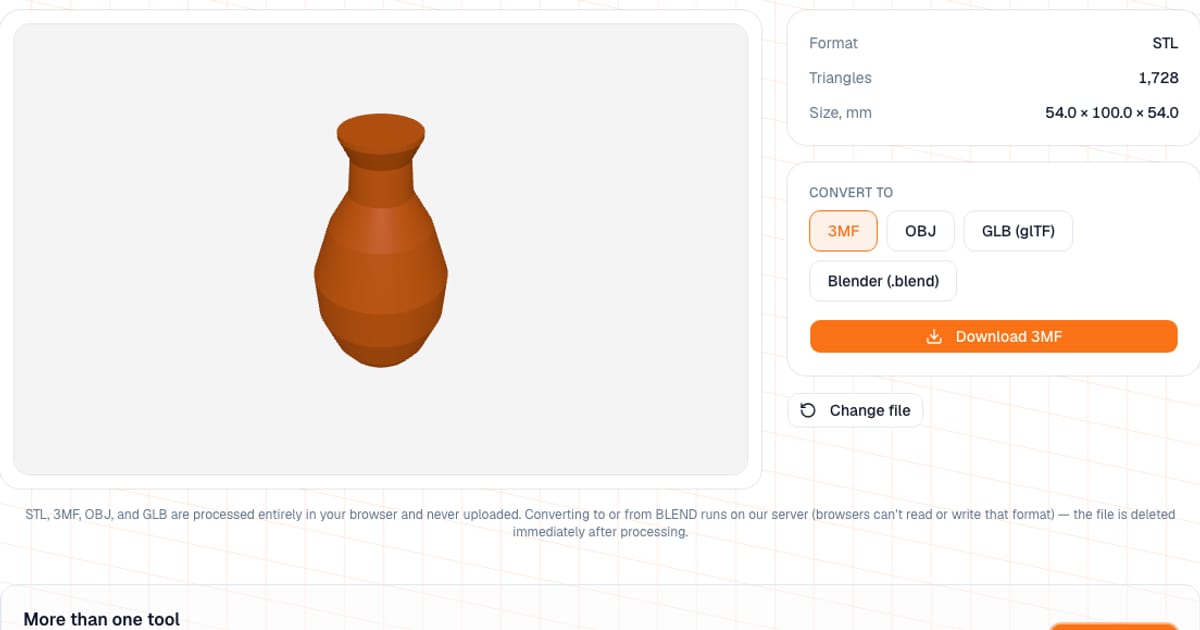
3D bir modeli dönüştürmek için dosyayı ücretsiz online 3D model dönüştürücüye bırakın, çıktı biçimini seçin ve indirin. STL, 3MF, OBJ, GLB ve BLEND arasında şekli ve boyutu koruyarak dönüştürür. STL, 3MF, OBJ ve GLB tamamen tarayıcınızda dönüştürülür ve hiçbir yere yüklenmez. Hemen dönüştürüp önizleyebilirsiniz; sonucu indirmek için ücretsiz giriş gerekir (e-posta adresiyle kayıt).
Esas olarak yaygın bir iş için yaptım: bir yapay zeka üreticisinden (Meshy, Tripo) veya Sketchfab'tan gelen GLB'yi dilimleyicinin açabileceği bir STL'ye çevirmek. Ancak beş biçimin hepsi girdi ya da çıktı olabilir.
GLB'yi STL'ye (ya da başka bir çifte) nasıl çeviririm?
- Dönüştürücüyü açın.
- Bir dosya bırakın veya kutuya tıklayın. Desteklenen girdiler
.stl,.3mf,.obj,.glbve.blend'dir. - Önizlemeyi ve bilgileri kontrol edin: kaynak biçimi, üçgen sayısı, mm cinsinden boyut.
- «Şuna dönüştür» altında hedef biçimi seçin. Dosyanın kendi biçimi sunulmaz.
- İndir'e tıklayın. Giriş yapmadıysanız bir giriş veya kayıt penceresi açılır; ardından indirme kendiliğinden devam eder.
Hangi biçimler destekleniyor ve nerede işleniyor?
| Biçim | Okuma | Yazma | Dosya sınırı | İşleme |
|---|---|---|---|---|
| STL | evet | evet (ikili) | 80 MB | tarayıcınızda |
| 3MF | evet | evet (birim: mm) | 80 MB | tarayıcınızda |
| OBJ | evet | evet | 80 MB | tarayıcınızda |
| GLB | evet (Draco ve Meshopt dahil) | evet | 80 MB | tarayıcınızda |
| BLEND | evet | evet | 30 MB | sunucuda, dosya hemen silinir |
BLEND'in sunucuda çalışmasının basit bir nedeni var: tüm bir Blender sahnesini tutan kapalı bir ikili biçimdir ve tarayıcıda onu okuyacak ya da yazacak bir şey yoktur. Sunucuda dönüştürmenin bir süre sınırı (en fazla bir dakika) vardır ve aynı anda tek dosya işler; bu yüzden ara sıra «sunucu meşgul, bir dakika sonra tekrar deneyin» görebilirsiniz. Seçili nesneler değil sahnenin tamamı dışa aktarılır, bu yüzden önce .blend içindeki başıboş mesh'leri silin.
Neler korunur, neler kaybolur?
Dönüştürücü yalnızca geometri üzerinde çalışır. Bu dürüst bir sınırdır, hata değil: STL üçgenlerden başka bir şey saklamaz.
| Ne | Korunur mu? |
|---|---|
| Şekil, ölçüler, üçgen sayısı | Evet |
| Ölçek | STL ve OBJ ölçeklenmeden milimetre olarak okunur; GLB metreden dönüştürülür |
| Renkler, malzemeler, dokular | Hayır |
| Animasyonlar (GLB) | Hayır |
| Bir dosyadaki birden çok nesne | Tek bir mesh'te birleştirilir |
| Delik ve mesh hatalarının onarımı | Hayır, dönüştürücü hiçbir şeyi düzeltmez |
Son satır önemli: bir model kaynak biçimde bozuksa yeni biçimde de bozuk kalır. Bu sorunların neye benzediği ve nasıl bulunacağı STL Dosyam Bozuk mu? yazısında anlatılıyor; bir mesh'i STL Onarım ile kontrol edip onarabilirsiniz.
3D baskı için hangi biçimi seçmeli?
- STL, tek renkli tek parça için en uyumlu seçenektir. Her yerde açılır.
- 3MF, Bambu Studio, PrusaSlicer ve OrcaSlicer'da varsayılandır ve birimleri saklar. Bu dönüştürücünün renkleri aktarmadığını unutmayın; çok renkliyi dilimleyicide kurun.
- OBJ çoğunlukla Blender gibi düzenleyiciler arasında model taşımak içindir; dilimleme için nadiren gerekir.
- GLB, web, AR ve oyunlar için bir biçimdir. Dilimleyiciler onu doğrudan açmaz; bu yüzden baskı için STL veya 3MF'ye çevrilir.
GLB'den STL'ye: ölçeğe ne olur?
glTF ve GLB metre kullanır ve Y yukarıdır. Baskıda ise tersi geçerlidir: milimetre ve Z yukarı. Bu yüzden bir GLB yüklenirken dönüştürücü koordinatları 1000 ile çarpar ve modeli X ekseni etrafında 90 derece döndürür; bu da onu tablaya doğru yönde oturtur. GLB yazarken ters dönüşüm uygulanır, böylece dosya görüntüleyicilerde gerçek boyutunda açılır.
Yine de her GLB gerçek dünya ölçeğinde çizilmemiştir. Yapay zeka üretimi modeller ve oyun varlıkları çoğunlukla rastgele birimlerle kurulur. Yüklendikten sonra bilgi panelindeki ölçülere bakın; yanlış görünüyorsa dilimleyicide yeniden ölçeklendirin.
Dönüştürdükten sonra model nasıl basılır?
| Neyi kontrol etmeli | Öneri |
|---|---|
| Ölçüler | Baskı hacmiyle karşılaştırın; sığmıyorsa modeli ölçekleyin veya bölün |
| Yön | En büyük düz yüzü tablaya koyun ve çıkıntıları azaltmak için parçayı döndürün (çıkıntı denetleyici yardımcı olur) |
| İnce detaylar | 0,4 mm nozulla 0,8 mm'den ince duvar (iki çevre) basılmayabilir |
| Katman yüksekliği | Sıradan parçalar için 0,2 mm, ince detay için 0,12–0,16 mm |
| Mesh bütünlüğü | Yapay zeka üreticilerinden gelen GLB dosyalarını mesh kontrolünden geçirin: orada delikler ve kendi içine kesişmeler sıra dışı değildir |
Sık yapılan hatalar
- Rengi korumak için OBJ'ye dönüştürmek. Dönüştürücü rengi hiçbir biçime aktarmaz. Renkleri dilimleyicide boyayın veya atayın.
- Çok parçalı 3MF'nin çok parçalı kalmasını beklemek. STL'ye dönüştürdükten sonra tüm parçalar tek bir mesh'te birleşir.
- Sınırları unutmak. 80 MB'ın üzerinde tarayıcı dosyayı reddeder; 30 MB'ın üzerinde sunucu tarafı BLEND dönüştürmesi reddeder. Ayrıntıyı azaltın.
- STEP veya FBX beklemek. Dönüştürücü bunları okumaz: önce beş biçimden birine dışa aktarın.
Ne zaman başka bir araç kullanmalı?
Tek seferlik bir «GLB'den STL'ye» veya «3MF'den STL'ye» için bu dönüştürücü kullanışlıdır: kurulacak bir şey yok ve model başkasının sunucusuna gitmez. Renk ve malzemeleri korumanız ya da onlarca biçimle (STEP, FBX, PLY) çalışmanız gerekiyorsa Blender (çoğu biçimi içe ve dışa aktarır, mesh'i düzenlemenize izin verir) veya MeshLab kullanın. Convertio gibi bulut dönüştürücüler daha çok biçimi destekler, ancak dosyanız onların sunucularına yüklenir. Sıradan baskı hazırlığı için de dilimleyicinin kendisi çoğu zaman yeter: PrusaSlicer, Bambu Studio, OrcaSlicer ve Cura STL, 3MF ve OBJ'yi doğrudan açar, dönüştürmeye gerek kalmaz.
Sırada ne var?
Modeli dönüştürdünüz ve sorunsuz olduğundan emin olmak mı istiyorsunuz? Görüntüleyicide açın ve ölçüleri kontrol edin. Basmaya hazır mısınız? Maliyeti hesaplayıcıda bulun ya da 3D baskı maliyeti nasıl hesaplanır yazısını okuyun.
Sık sorulan sorular
- 3D baskı için GLB dosyası STL'ye nasıl çevrilir?
- GLB dosyasını dönüştürücüye bırakın ve STL veya 3MF seçin. Model metreden milimetreye ölçeklenir ve doğru duracak şekilde döndürülür; dokular ve malzemeler atılır. Dönüştürme tarayıcınızda yapılır; sonucu indirmek için ücretsiz giriş gerekir.
- 3MF dosyası STL'ye nasıl çevrilir?
- 3MF'yi dönüştürücüye bırakın, STL seçin ve indirin. Şekil ve boyut korunur, ancak renkler, malzemeler ve ayrı nesnelere bölünme kaybolur: tüm parçalar tek bir mesh'te birleştirilir.
- STL, 3MF, OBJ ve GLB arasındaki fark nedir?
- STL yalnızca üçgenleri saklar; renk ve birim yoktur. 3MF, geometriyi, birimleri (mm), rengi ve birden çok nesneyi tutan XML'li bir ZIP'tir. OBJ geometriyi isteğe bağlı normaller ve UV'lerle saklar, malzemeler ayrı bir .mtl dosyasındadır. GLB, web ve oyunlar için dokulu ikili glTF'dir ve dilimleyiciler onu doğrudan açmaz.
- 3D baskı için hangisi daha iyi, STL mi 3MF mi?
- Tek parçalı, tek renkli bir parça için en uyumlu seçenek STL'dir. Birim ve ölçek önemliyse 3MF daha iyidir; çok renkli projeler ise en kolay dilimleyicinin kendisinde kurulur.
- Blender .blend dosyasını online STL'ye çevirebilir miyim?
- Evet, ama tarayıcı .blend dosyalarını okuyamaz; bu yüzden dosya sunucumuzda işlenir ve hemen ardından silinir. BLEND sınırı 30 MB'dır ve sahnenin tamamı dışa aktarılır.
- Dönüştürürken dosyam yükleniyor mu?
- STL, 3MF, OBJ ve GLB (80 MB'a kadar) tarayıcınızda dönüştürülür ve hiçbir yere yüklenmez. Yalnızca BLEND (30 MB'a kadar) sunucuya gider, çünkü onu okumanın başka yolu yoktur.
- Dönüştürmede renkler ve dokular korunur mu?
- Hayır. Dönüştürücü yalnızca geometriyi aktarır. STL bunları saklayamadığı için renk, malzeme, doku ve animasyonlar atılır.