
9 de septiembre de 2026
Por qué no se imprime un archivo STL: agujeros, non-manifold y otros fallos de malla
El slicer se niega de repente a laminar un modelo, muestra una advertencia ilegible sobre «non-manifold», o la pieza ya impresa se desmorona en trozos sueltos justo donde el modelo debería tener una pared continua — casi siempre la culpa no es de la impresora ni de los ajustes, sino del propio archivo STL. La malla llega «rota» de fábrica, desde la exportación o la descarga, y el slicer o bien se niega a trabajar con ella, o bien improvisa la geometría por su cuenta — y el resultado es una lotería.
Qué significa realmente que un STL esté «roto»
Un archivo STL es solo una lista de triángulos que forman la superficie del modelo. No hay ninguna información sobre qué es interior y qué es exterior — eso lo reconstruye el propio slicer, asumiendo que la superficie está cerrada (sin agujeros) y que cada arista tiene exactamente dos triángulos vecinos. Si esa condición falla en un solo punto, el slicer tiene que adivinar dónde poner plástico y dónde dejar hueco — de ahí salen esos artefactos de impresión que a simple vista no tienen nada que ver con ningún ajuste del perfil.
Agujeros en la superficie
El fallo más común y el más fácil de entender: en algún punto del modelo falta uno o varios triángulos, y queda un boquete en la superficie. La malla deja de ser «estanca» (watertight) — el slicer no puede determinar con seguridad el volumen del modelo cerca del agujero, así que ahí aparece una zona con relleno insuficiente o directamente sin pared.
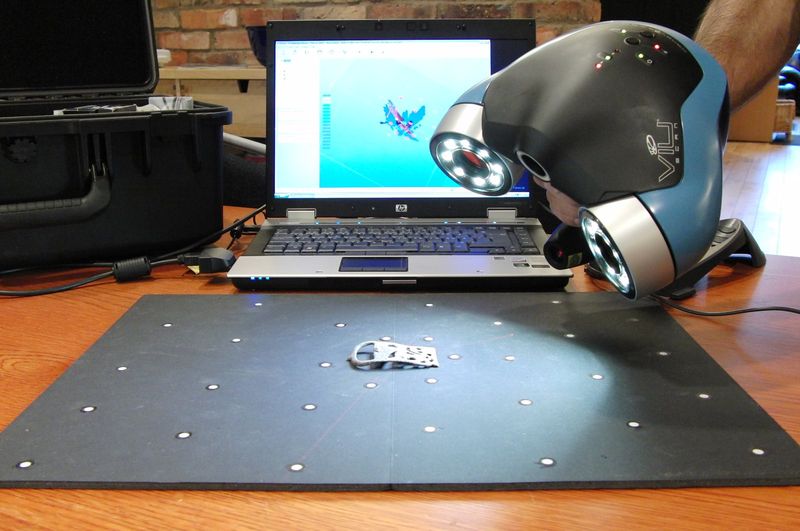
Los agujeros suelen aparecer al exportar desde programas CAD con geometría compleja (sobre todo tras operaciones booleanas, como restar un sólido de otro), al simplificar o hacer decimation de la malla sin comprobar después el resultado, y al exportar modelos obtenidos por escaneo 3D — el escáner físicamente no ve parte de la superficie (por ejemplo, la base del objeto, apoyada sobre la mesa) y deja ahí un hueco.
Aristas non-manifold
Una arista de la malla es correcta (manifold) cuando pertenece exactamente a dos triángulos — como debería ocurrir en cualquier superficie sólida real. Una arista non-manifold es la que pertenece a tres o más triángulos a la vez (por ejemplo, donde un tabique fino extra queda «pegado» al modelo principal) o, al contrario, a uno solo — y entonces es el borde de un agujero.
Esa topología no tiene equivalente físico en un sólido real, así que el slicer no puede decidir con seguridad qué lado de la superficie es el interior. Las fuentes típicas son: una unión booleana (boolean union) poco cuidada de varios sólidos que se solapan en el mismo archivo, elementos del modelo que se autointersecan, o artefactos que dejan al exportar algunos programas CAD paramétricos.
Triángulos degenerados
Un triángulo degenerado es un triángulo de área cero: sus tres vértices están alineados o directamente coinciden. No «rompen» nada a simple vista, pero ensucian la geometría y a veces despistan al slicer en el cálculo de normales y volumen. Suelen aparecer como efecto secundario de una simplificación agresiva de la malla o de una exportación con poca precisión numérica, cuando vértices muy próximos colapsan en uno solo.
Normales invertidas
Cada triángulo de un STL lleva asociada una normal — un vector que indica qué lado de la cara es el exterior. Si las normales de parte del modelo (o de todo el modelo) están invertidas, el slicer puede confundir dentro con fuera y viceversa: en una malla «vuelta del revés», el síntoma típico es un modelo que se ve perfectamente normal en el visor 3D pero que, tras laminar, sale hueco donde debería ser sólido, o al revés.
De dónde salen estos fallos en la práctica
Además de las causas anteriores, en la práctica los fallos aparecen sobre todo en tres situaciones:
- Modelos descargados de marketplaces (Thingiverse, Printables, MakerWorld), especialmente los antiguos o los que han pasado por varias manos y ediciones — el archivo puede haber cruzado varios programas y acumulado un artefacto en cada paso. Si vas a imprimir un modelo descargado para venderlo, por cierto, conviene revisar antes su licencia — tenemos un análisis aparte sobre los derechos de autor en modelos 3D.
- Una transferencia interrumpida o dañada — un fallo al descargar, un archivo comprimido corrupto, un archivo guardado a medias por un cuelgue del programa.
- Una exportación desde CAD con ajustes poco adecuados — una aproximación demasiado basta (baja densidad de polígonos) de superficies curvas a triángulos, que hace que vértices que deberían coincidir en un punto no lo hagan exactamente, y la malla no queda «cosida» en una superficie única aunque a simple vista parezca íntegra.
Cómo comprobar el archivo antes de imprimir
No hace falta esperar a que el slicer lance un error incomprensible o a que la pieza se caiga a pedazos tras la impresión — el modelo se puede revisar antes. Tenemos una herramienta gratuita, «Reparar STL»: subes un STL, 3MF, OBJ o GLB (hasta 80 MB) y, directamente en el navegador, comprueba el modelo frente a los cuatro fallos de este artículo (y además duplicados, cáscaras sueltas y orientación incoherente de las caras) — superficie cerrada (contando los contornos de los agujeros), aristas non-manifold, triángulos degenerados y normales invertidas — y puede repararlos en el acto. El archivo no se sube a ningún sitio — todo el procesamiento ocurre en local, en tu navegador.
La herramienta no solo diagnostica, también repara: suelda vértices separados, elimina triángulos degenerados y duplicados, da la vuelta hacia fuera a las caras invertidas y a las cáscaras del revés, borra los restos pequeños (el umbral lo eliges tú), rellena agujeros simples y separa los «mariposas» non-manifold. Después vuelve a comprobar el modelo, y una tabla «antes / después» y un informe muestran qué se hizo. Lo que no repara: autointersecciones (solo las muestra) y agujeros complejos — muy poco planos o con un contorno que se cruza a sí mismo. Para eso quedan Meshmixer (gratuito, Analysis → Inspector), Blender (3D Print Toolbox), el botón «Reparar» de Windows 3D Builder o el filtro de reparación del slicer — PrusaSlicer y OrcaSlicer usan para esto el motor Netfabb. Comprobar y reparar funcionan sin cuenta; descargar el modelo reparado en STL o 3MF requiere un acceso gratuito con tu correo.
Calcula tu precio en un minuto
Calculadora gratuita: peso de la pieza, tiempo de impresión, precio del material — sin registro.
 App Store
 Google Play
 RuStore
En resumen
Que «no se imprima» o que «salga torcido» no siempre es cosa de los ajustes de la impresora: muchas veces el problema está en el propio archivo STL, que ya llega imperfecto mucho antes del slicer — por la exportación, la descarga o el paso por varios programas seguidos. Agujeros, aristas non-manifold, triángulos degenerados y normales invertidas son los cuatro fallos más frecuentes, y los cuatro se pueden comprobar gratis en segundos antes de gastar horas de impresión y material en un archivo que ya venía condenado de partida.