
7 octobre 2026
Visionneuse STL en ligne gratuite : ouvrir STL, 3MF, OBJ, GLB
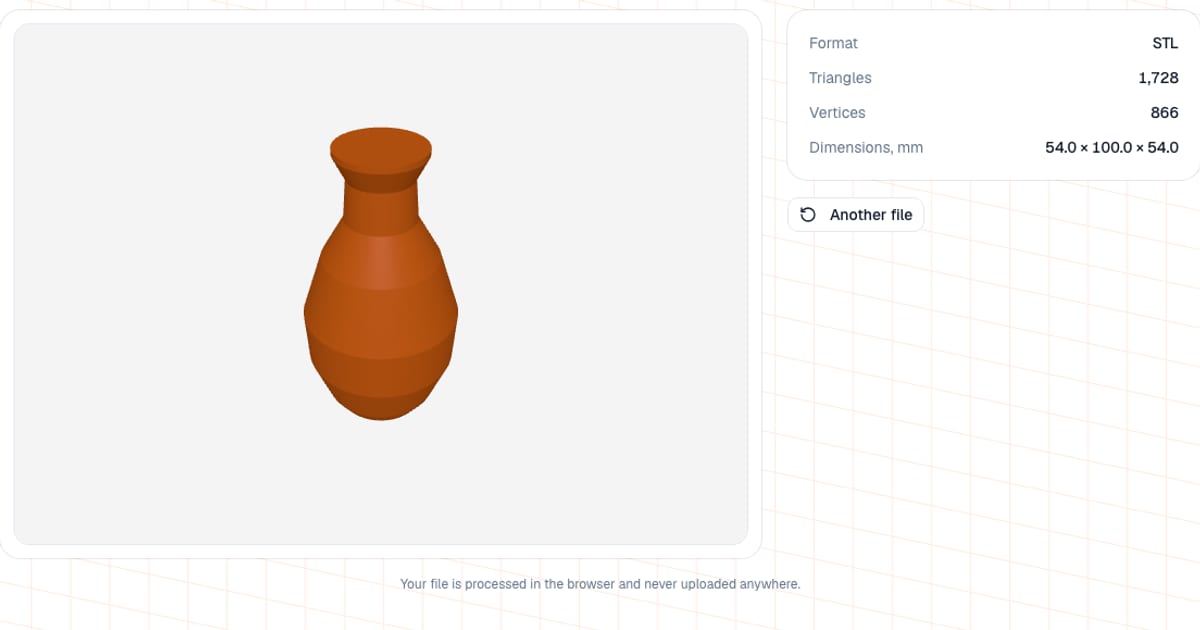
Pour voir un fichier STL, 3MF, OBJ ou GLB sans slicer ni logiciel de CAO, ouvrez la visionneuse 3D gratuite en ligne et déposez le fichier dans la fenêtre. Le modèle s'ouvre dans votre navigateur, vous pouvez le faire tourner et zoomer, et le panneau à côté affiche les dimensions en millimètres et le nombre de triangles. Elle est gratuite, ne demande aucune inscription, et le fichier ne quitte jamais votre ordinateur.
Je l'ai conçue pour une situation très ordinaire : quelqu'un vous envoie un fichier, ou vous téléchargez un modèle sur Thingiverse ou Printables, et vous voulez savoir ce que c'est et s'il tient sur votre plateau avant d'installer quoi que ce soit ou d'ouvrir un slicer.
Comment ouvrir un fichier STL en ligne ?
- Ouvrez la visionneuse.
- Glissez le fichier sur la zone, cliquez dessus pour parcourir, ou collez un fichier copié avec Ctrl+V (Cmd+V sur Mac).
- Faites tourner le modèle : le bouton gauche de la souris oriente, la molette zoome, le bouton droit déplace. Sur téléphone, un doigt fait tourner et deux doigts zooment.
- Lisez le panneau d'informations : format, triangles, sommets et taille en mm. « Autre fichier » réinitialise la vue pour le modèle suivant.
Quels formats de fichiers 3D peut-elle ouvrir ?
La limite est de 80 Mo par fichier. Le format est détecté d'après l'extension : .stl, .3mf, .obj, .glb.
| Format | Ce que le format stocke lui-même | Ce que montre la visionneuse |
|---|---|---|
| STL | Triangles seulement : ni couleur, ni matériaux, ni unités | La forme ; les coordonnées sont traitées comme des millimètres |
| 3MF | ZIP + XML : géométrie, unités, couleur, plusieurs objets | Géométrie seulement ; tous les objets sont fusionnés en un seul corps |
| OBJ | Géométrie, normales et UV facultatives, matériaux dans un .mtl séparé | Géométrie seulement, sans matériaux ni textures |
| GLB | glTF 2.0 binaire (mètres, Y vers le haut), souvent avec textures | Géométrie, remise à l'échelle en mm et Z vers le haut ; les textures sont abandonnées |
Les fichiers GLB compressés (Draco et Meshopt) s'ouvrent aussi. Chaque modèle est dessiné dans la même couleur orange : les couleurs d'un 3MF ou d'un GLB n'apparaîtront donc pas. Cela suffit pour vérifier la forme et la taille ; pour l'affectation des couleurs, utilisez votre slicer.
Le format .blend (Blender) ne s'ouvre pas ici : la visionneuse ne lit que les quatre formats ci-dessus, directement dans le navigateur.
Comment ouvrir un fichier 3MF ?
Le 3MF est le format de projet par défaut de Bambu Studio, PrusaSlicer et OrcaSlicer, et Cura l'ouvre aussi. Si vous n'avez pas de slicer installé, déposez le fichier dans la visionneuse. Détail amusant : un 3MF n'est qu'une archive ZIP. Renommez-le en .zip et vous trouverez la géométrie dans un fichier XML du dossier 3D. Pour simplement regarder la forme, la visionneuse dans le navigateur est plus rapide.
Que m'apprend le panneau d'informations ?
| Ligne | Signification |
|---|---|
| Format | Le type de fichier détecté d'après l'extension |
| Triangles | Nombre de triangles du maillage, une mesure rapide du « poids » du modèle |
| Sommets | Nombre de sommets uniques : des points aux coordonnées identiques comptent pour un seul (un maillage fermé a en général environ deux fois moins de sommets que de triangles) |
| Dimensions, mm | Largeur, profondeur et hauteur selon X, Y, Z, à 0,1 mm près |
Vérifiez d'abord les dimensions. Si votre plateau fait 256 x 256 mm (une Bambu Lab A1 ou P1S, par exemple) et que la pièce mesure 300 mm sur un axe, il faudra découper le modèle ou utiliser une plus grande imprimante. Le sélecteur d'imprimante aide à restreindre les machines selon la taille.
Quelle taille de modèle en triangles ?
La taille du fichier correspond directement à la géométrie. Un STL binaire, c'est un en-tête de 84 octets plus 50 octets par triangle : la limite de 80 Mo représente donc environ 1,6 million de triangles. Le STL ASCII est plusieurs fois plus lourd, donc la même limite contient bien moins de triangles. Si votre fichier est refusé, réexportez-le depuis votre outil de CAO ou de sculpture en STL binaire avec une tolérance plus grossière : pour l'impression FDM, une tolérance de quelques centièmes de millimètre suffit en général, et des réglages plus fins ne font qu'enfler le fichier sans gain visible sur la pièce.
Problèmes courants à l'affichage d'un modèle
- Le modèle paraît minuscule ou énorme. Le STL n'a pas d'unités, et tout le monde traite les coordonnées comme des millimètres. Si la pièce a été dessinée en pouces ou en mètres, les dimensions du panneau le montrent tout de suite. Corrigez avec la mise à l'échelle dans votre slicer.
- Un modèle GLB est orienté bizarrement. glTF utilise les mètres avec Y vers le haut, alors que l'impression utilise les millimètres avec Z vers le haut. La visionneuse multiplie par 1000 et fait pivoter le modèle pour vous. Si les dimensions semblent toujours étranges, le GLB a probablement été créé à une échelle arbitraire (fréquent avec les générateurs IA) : mettez-le à l'échelle dans le slicer.
- Vous voyez un message « Vue 3D indisponible » au lieu du modèle. WebGL n'est pas disponible dans votre navigateur (l'accélération matérielle est désactivée ou le pilote graphique est ancien). Activez l'accélération matérielle dans les réglages du navigateur ou essayez un autre navigateur.
- Le modèle semble correct mais s'imprime mal. La visionneuse montre la forme ; elle ne vérifie pas le maillage à la recherche de trous ou d'arêtes non-manifold. Voyez Pourquoi mon fichier STL ne s'imprime pas pour savoir quoi chercher, et utilisez STL Repair pour vérifier et corriger un fichier.
- Le fichier dépasse 80 Mo ou est dans un autre format. Vous obtenez un message d'erreur. STEP, FBX, PLY, BLEND et formats similaires ne sont pas lus : exportez-les depuis votre CAO ou votre éditeur vers STL, 3MF, OBJ ou GLB. Pour passer d'un format pris en charge à un autre, utilisez le convertisseur.
Quand utiliser une autre visionneuse ?
Je ne cherche pas à tout remplacer ; chaque option a son rôle :
- Un slicer (PrusaSlicer, Bambu Studio, OrcaSlicer, Cura) est le bon endroit quand vous allez imprimer de toute façon : il montre les couleurs, ajoute des supports et tranche le modèle. S'il est déjà installé, y ouvrir le fichier est plus rapide.
- Online 3D Viewer (3dviewer.net) et des outils similaires prennent en charge plus de formats, dont le STEP. Si votre fichier vient de la CAO, essayez-les en premier.
- Blender ou MeshLab servent à mesurer entre deux points, couper avec un plan ou éditer le maillage. Cette visionneuse ne sait pas le faire ; elle ne fait que montrer le modèle.
- Cette visionneuse sert à la question de dix secondes « qu'est-ce que ce fichier et quelle taille fait-il », sur n'importe quel appareil, sans rien installer et sans envoi vers le serveur de quelqu'un d'autre.
La visionneuse ne peut pas réexporter le modèle ni convertir les formats. Pour cela, il y a un convertisseur distinct, et le détecteur de surplombs vous dit si le modèle demandera des supports.
Et ensuite ?
Une fois le modèle ouvert et la taille bonne, estimez ce que coûte son impression en le passant dans le calculateur, ou lisez comment calculer le coût d'une impression 3D. Si votre slicer se plaint d'un fichier qui semble correct, commencez par les erreurs de maillage STL courantes.
Questions fréquentes
- Comment ouvrir un fichier STL en ligne sans rien installer ?
- Ouvrez la page de la visionneuse et déposez le STL dans la fenêtre, ou cliquez sur la zone et choisissez le fichier, ou collez-le depuis le presse-papiers avec Ctrl+V. Le modèle apparaît en 3D et vous pouvez le faire tourner, avec sa taille en mm et son nombre de triangles à côté. Aucun compte n'est nécessaire.
- Existe-t-il une visionneuse 3MF gratuite en ligne ?
- Oui, vous pouvez déposer un 3MF dans la visionneuse et il s'ouvre dans votre navigateur. Elle n'affiche que la géométrie : les couleurs et matériaux stockés dans le 3MF ne sont donc pas montrés. Les slicers comme Bambu Studio, PrusaSlicer, OrcaSlicer et Cura ouvrent aussi les fichiers 3MF.
- Quels formats la visionneuse 3D en ligne prend-elle en charge ?
- STL, 3MF, OBJ et GLB. Les autres formats comme STEP ou FBX ne sont pas lus : exportez-les d'abord depuis votre outil de CAO ou de modélisation vers l'un de ces quatre. Les fichiers Blender (.blend) ne s'ouvrent pas non plus ici : ils ne peuvent pas être analysés dans le navigateur, et cette visionneuse n'envoie jamais rien à un serveur. Un convertisseur distinct existe pour le .blend, mais là le fichier est envoyé à notre serveur pour la conversion.
- Y a-t-il une limite de taille de fichier ?
- Oui, 80 Mo. Un STL binaire prend 50 octets par triangle plus un petit en-tête, donc la limite est d'environ 1,6 million de triangles. Les fichiers STL ASCII sont bien plus lourds pour la même géométrie.
- Mon fichier STL est-il envoyé sur un serveur ?
- Non. Les fichiers STL, 3MF, OBJ et GLB sont analysés dans votre navigateur et jamais envoyés, vous pouvez donc l'utiliser sans risque pour des projets privés ou de clients.
- Peut-on vérifier les dimensions d'un modèle dans la visionneuse ?
- Oui. Le panneau d'informations indique la taille X, Y et Z en millimètres, ainsi que le nombre de triangles et de sommets uniques. Il donne la taille de la boîte englobante ; il n'y a pas de règle point à point.
- Faut-il se connecter pour voir un modèle 3D ?
- Non. La visionneuse fonctionne sans compte et sans limite sur le nombre de fichiers.