
9 settembre 2026
Perché il file STL non si stampa: buchi, non-manifold e altri difetti della mesh
Lo slicer che all'improvviso si rifiuta di tagliare il modello, un avviso incomprensibile su «non-manifold», oppure il pezzo che dopo la stampa si sfalda in blocchi separati proprio dove secondo il modello doveva esserci una parete continua — quasi sempre la causa non è la stampante né il profilo di stampa, ma il file STL stesso. La mesh al suo interno è già «rotta» dal momento dell'esportazione o del download, e lo slicer o si rifiuta onestamente di procedere, oppure ricostruisce la geometria a modo suo in silenzio — e il risultato diventa imprevedibile.
Cosa vuol dire davvero STL «rotto»
Un file STL è semplicemente un elenco di triangoli che compongono la superficie del modello. Non contiene nessuna informazione su cosa sia dentro e cosa fuori — è lo slicer a doverlo ricostruire da solo, partendo dal presupposto che la superficie sia chiusa (nessun buco) e che ogni spigolo abbia esattamente due triangoli adiacenti. Se questa condizione salta anche in un solo punto, lo slicer è costretto a indovinare dove riempire di plastica e dove lasciare il vuoto — da qui nascono gli artefatti di stampa più strani, quelli che a prima vista non sembrano legati a nessuna impostazione del profilo.
Buchi nella superficie
Il difetto più comune e più facile da capire: da qualche parte nel modello manca uno o più triangoli, e nella superficie si apre uno squarcio. La mesh smette di essere «a tenuta stagna» (watertight) — lo slicer non riesce a stabilire con certezza il volume del modello vicino al buco, e in quel punto compare o un sottoriempimento oppure la parete non viene proprio costruita.
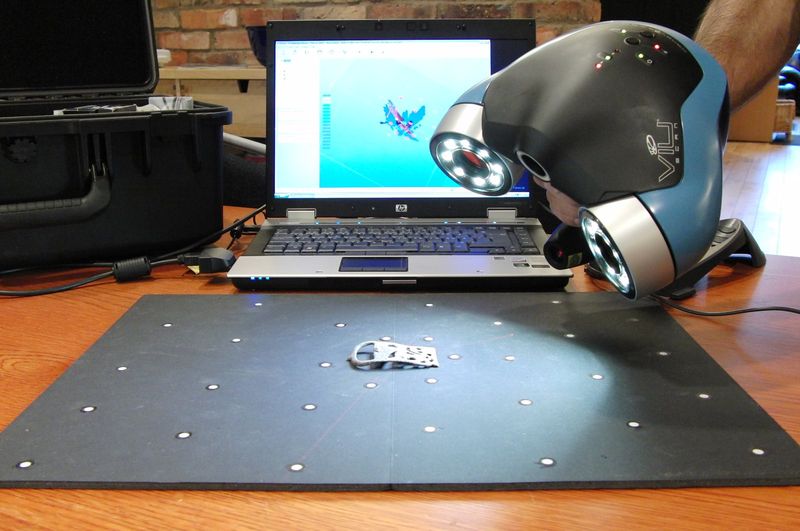
I buchi nascono più spesso durante l'esportazione da programmi CAD con geometrie complesse (soprattutto dopo operazioni booleane, come la sottrazione di un solido da un altro), durante la semplificazione/decimazione della mesh senza un controllo successivo, e nei modelli ottenuti da scansione 3D — lo scanner fisicamente non vede una parte della superficie (ad esempio la base dell'oggetto appoggiata sul piano) e lascia lì un vuoto.
Spigoli non-manifold
Uno spigolo della mesh è considerato corretto (manifold) se è condiviso esattamente da due triangoli — come deve essere in qualsiasi superficie solida reale. Uno spigolo non-manifold è uno spigolo che appartiene a tre o più triangoli contemporaneamente (per esempio dove al modello principale è «incollato» un setto sottile in più) oppure, al contrario, a uno solo — e allora è semplicemente il bordo di un buco.
Una topologia del genere non ha equivalente fisico in un solido reale, quindi lo slicer non riesce a decidere con certezza quale lato della superficie sia quello «interno». Le cause tipiche: unione booleana poco pulita di più solidi che si intersecano nello stesso file, elementi del modello che si autointersecano, artefatti lasciati dall'esportazione di alcuni CAD parametrici.
Triangoli degeneri
Un triangolo degenere è un triangolo di area nulla: i suoi tre vertici sono allineati sulla stessa retta oppure coincidono del tutto. Questi triangoli non rompono nulla visivamente, ma sporcano la geometria e a volte confondono il calcolo delle normali e del volume da parte dello slicer. Compaiono di solito come effetto collaterale di una semplificazione troppo aggressiva della mesh, oppure di un'esportazione con precisione numerica bassa, quando vertici molto vicini collassano in uno solo.
Normali invertite
Ogni triangolo di un STL ha una normale — un vettore che indica quale lato della faccia è quello «esterno». Se le normali su una parte del modello (o su tutto il modello) sono invertite, lo slicer può interpretare l'esterno come interno e viceversa: in una mesh rovesciata il sintomo tipico è un modello che nel visualizzatore 3D sembra perfettamente normale, ma dopo lo slicing esce stampato cavo dove doveva essere pieno, o il contrario.
Da dove arrivano davvero questi difetti
Oltre alle cause già viste, nella pratica i difetti compaiono soprattutto in tre situazioni:
- Modelli scaricati dai marketplace (Thingiverse, Printables, MakerWorld), specialmente quelli vecchi o modificati più volte da persone diverse — il file può essere passato attraverso diversi programmi e aver accumulato artefatti a ogni passaggio. Se il piano è stampare un modello scaricato per venderlo, conviene tra l'altro controllare prima la sua licenza — abbiamo un approfondimento a parte sui diritti d'autore sui modelli 3D.
- Trasferimento del file interrotto o corrotto — un errore durante il download, un archivio danneggiato, un file salvato a metà per un blocco del programma.
- Esportazione dal CAD con impostazioni sbagliate — un'approssimazione troppo grossolana (bassa risoluzione poligonale) delle superfici curve in triangoli, per cui vertici vicini non coincidono esattamente nello stesso punto e la mesh non si «salda» in un'unica superficie, pur sembrando integra a occhio.
Come controllare il file prima di stampare
Non serve aspettare che lo slicer restituisca un errore incomprensibile o che il pezzo si sfaldi dopo la stampa — il modello si può controllare in anticipo. Abbiamo uno strumento gratuito, «Riparare STL»: carichi un file STL, 3MF, OBJ o GLB (fino a 80 MB) e, direttamente nel browser, viene controllato il modello su tutti e quattro i difetti visti in questo articolo (e inoltre su duplicati, gusci sparsi e orientamento incoerente delle facce) — chiusura della superficie (con conteggio dei contorni dei buchi), spigoli non-manifold, triangoli degeneri e normali invertite — e può ripararli subito. Il file non viene mai caricato da nessuna parte — l'elaborazione è completamente locale, nel tuo browser.
Lo strumento non si limita a diagnosticare, ripara: salda i vertici staccati, elimina triangoli degeneri e duplicati, rivolge verso l'esterno le facce invertite e i gusci rovesciati, rimuove i piccoli frammenti (la soglia la scegli tu), chiude i buchi semplici e separa le «farfalle» non-manifold. Poi ricontrolla il modello, e una tabella «prima / dopo» con un rapporto mostra cosa è stato fatto. Cosa non ripara: le autointersezioni (le mostra soltanto) e i buchi complessi — molto non planari o con contorno che si interseca. Per questi restano Meshmixer (gratuito, Analysis → Inspector), Blender (3D Print Toolbox), il pulsante «Ripara» di Windows 3D Builder o il filtro di riparazione dello slicer — PrusaSlicer e OrcaSlicer usano a questo scopo il motore Netfabb. Controllo e riparazione funzionano senza account; scaricare il modello riparato in STL o 3MF richiede un accesso gratuito con l'e-mail.
Calcola il tuo prezzo in un minuto
Calcolatore gratuito: peso del pezzo, tempo di stampa, prezzo del materiale — senza registrazione.
 App Store
 Google Play
 RuStore
In sintesi
«Non si stampa» o «si stampa male» non è sempre una questione di impostazioni della stampante: spesso il problema è nel file STL stesso, imperfetto già ben prima dello slicer — per via dell'esportazione, del download o del passaggio attraverso più programmi. Buchi, spigoli non-manifold, triangoli degeneri e normali invertite sono i quattro difetti più comuni, e tutti e quattro si possono controllare gratis in pochi secondi prima di sprecare ore di stampa e materiale su un file che era compromesso fin dall'inizio.