
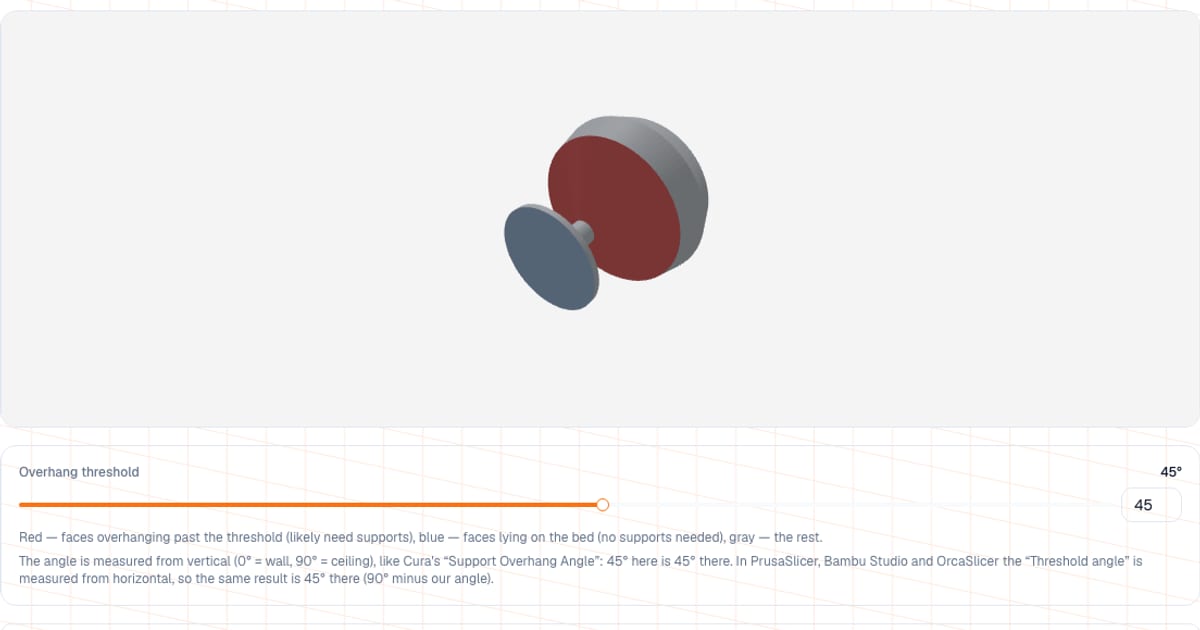
모델에 서포트가 필요한지 알아보려면 STL, 3MF, OBJ, GLB를 오버행 검사기에 불러오세요. 고른 각도(기본은 수직 기준 45도)보다 더 튀어나온 면이 빨갛게 변하고, 모델 옆의 퍼센트가 표면 중 얼마나 영향을 받는지 보여 줍니다. 브라우저에서 몇 초 만에 실행되고, 슬라이서도 가입도 필요 없으며, 파일(80MB까지)은 업로드되지 않습니다.
결과는 면 각도에 기반한 빠른 추정이지 판결이 아닙니다. 서포트에 대한 최종 판단은 슬라이서의 레이어 미리보기가 합니다. 하지만 특히 내가 설계하지 않은 모델을 처음 살펴볼 때는 이 정도로 충분합니다.
3D 프린팅에서 서포트란 무엇이고 언제 필요한가요?
FDM 프린터는 플라스틱을 레이어 단위로 쌓고, 각 레이어는 아래 레이어 위에 놓입니다. 벽이 수직에서 조금만 기울었다면 새 레이어는 이전 레이어의 대부분 위에 놓여 버팁니다. 더 기울수록, 그리고 표면이 수평 「천장」에 가까워질수록 아래에 받쳐 주는 면이 줄어서 어느 지점에서는 가닥이 처집니다. 그런 곳에는 슬라이서가 서포트를 출력합니다. 나중에 떼어 내는 임시 구조물입니다.
실용적인 기준은 이렇습니다. 수직에서 45도까지는 냉각이 괜찮은 대부분의 프린터가 서포트 없이 출력합니다. 60도 근처에서는 아랫면이 눈에 띄게 거칠어지고, 70도 이상에서는 보통 서포트를 피할 수 없습니다. 이것은 전형적인 값이지 물리 법칙이 아닙니다. 소재, 온도, 냉각, 속도에 따라 많이 달라집니다.
오버행은 어떻게 확인하나요? 네 단계
- 오버행 검사기를 열고 모델(
STL,3MF,OBJ,GLB, 80MB까지)을 놓습니다. - 돌려 봅니다. 빨간색은 기준보다 더 튀어나온 면, 파란색은 베드에 닿은 면(서포트 불필요), 나머지는 회색입니다.
- 「오버행 기준」 슬라이더를 움직이거나 숫자를 입력합니다. 범위는 5~80도이고 기본은 45입니다. 강조와 퍼센트가 즉시 갱신됩니다.
- 「오버행 표면 비율」 줄을 읽습니다. 모델 전체 면적에서 차지하는 비율이고 소수점 첫째 자리까지 퍼센트로 표시됩니다. 베드에 닿은 면은 여기에 포함되지 않고, 그 비율은 별도의 「베드에 닿은 면」 줄에 나옵니다.
각도는 어떻게 읽나요? 수평이 아니라 수직 기준
각도는 수직에서 잽니다. 0도는 수직 벽(오버행 없음), 90도는 수평 천장입니다. 위를 향하거나 정면으로 옆을 향하는 면은 안전한 것으로 칩니다.
| 수직 기준 각도 | 어떤 표면인가 | 보통 |
|---|---|---|
| 0 | 수직 벽 | 문제없이 출력 |
| 45 이하 | 약간 기울어진 벽 | 대개 서포트 불필요 |
| 45~60 | 많이 기울어짐 | 아랫면이 거칠고 가끔 서포트 필요 |
| 60~80 | 거의 천장 | 서포트 또는 다른 출력 방향 |
| 90 | 수평 천장이나 브리지 | 서포트, 스팬이 짧으면 브리지 |
슬라이서 설정은 기준 방향이 서로 다르니 주의하세요. Cura의 「서포트 오버행 각도」는 수직에서 잽니다(0은 전부 서포트, 90은 서포트 없음). 여기와 같아서 숫자를 그대로 옮기면 됩니다. PrusaSlicer, Bambu Studio, OrcaSlicer의 「임계 각도」는 수평에서 재고(PrusaSlicer의 툴팁은 「90도 = 수직 벽」이라고 합니다), 수평 기준 기울기가 임계값 미만인 면 아래에 서포트가 생성됩니다. 따라서 그쪽 값은 90에서 우리 값을 뺀 것입니다. 우리의 30도는 PrusaSlicer, Bambu Studio, OrcaSlicer의 60이고, 45는 양쪽에서 같습니다. 슬라이더 아래에는 고른 기준에 대해 변환된 값이 표시됩니다.
오버행 기준은 얼마로 할까요?
PLA와 PETG라면 45도로 시작하세요. 표면이 깨끗해야 하는 중요한 부품이라면 기준을 3540도로 낮추세요. 의심스러운 곳이 더 많이 표시되고, 모델을 돌릴지 서포트를 추가할지는 내가 정합니다. 프린터의 부품 냉각이 강하고 모델이 단순하다면 5055도로 올리고 무엇이 빨갛게 남는지 보세요.
이 도구가 고려하지 않는 것은?
- 베드. 베드는 모델의 가장 낮은 점(파일에 저장된 위치 기준)으로 간주합니다. 그 높이에 있는 바닥면은 파란색이고 퍼센트에 포함되지 않습니다. 파일에서 모델이 베드 위에 떠 있고 받침이 모델링되어 있지 않다면 도구는 알아채지 못합니다.
- 출력 방향. 모델은 파일에 저장된 위치(Z 위)로 분석합니다. 도구는 모델을 회전하지 않습니다. 다른 방향을 시험하려면 슬라이서나 편집기에서 모델을 돌려 STL을 저장하고 다시 불러오세요.
- 브리지. 두 지지점 사이의 수평 스팬도 빨갛게 변하지만, 냉각이 좋으면 짧은 브리지(몇 mm)는 서포트 없이 출력되는 경우가 많습니다. 도구는 스팬 길이를 추정하지 않습니다.
- 레이어와 설정. 슬라이서는 모델을 레이어 단위로 보고 레이어 높이, 냉각, 내 설정을 반영합니다. 이 도구는 면의 각도만 봅니다.
오버행이 있는 모델은 어떻게 출력하나요?
| 기법 | 방법 |
|---|---|
| 모델 회전 | 가장 넓은 평면을 베드에 놓거나, 빨간 면적이 줄어들도록 부품을 돌림 |
| 턱을 모따기로 | 수평 선반 대신 45도 경사를 쓰면 서포트 없이 출력됨 |
| 수평 구멍 | 원 대신 물방울이나 마름모로 그려서 구멍 윗부분이 45도가 되게 함 |
| 트리 서포트 | 트리와 유기적 모드(Cura, PrusaSlicer, Bambu Studio, OrcaSlicer)는 대체로 플라스틱이 덜 들고 떼기 쉬움 |
| 부품과의 간격 | 서포트와 부품 사이의 Z 간격(보통 0.15~0.2mm): 작으면 서포트가 붙고, 크면 아랫면이 나빠짐 |
| 빌드 플레이트만 | 오버행을 서포트 없이 둘 수 있다면 모델 안쪽을 파내지 않도록 「빌드 플레이트에만 서포트」를 켬 |
서포트를 제거한 뒤에는 보통 표면을 사포질하고 정리합니다. FDM 후가공: 사포질, 도색, 접착에 설명되어 있습니다. 서포트에는 돈이 듭니다. 플라스틱과 출력 시간입니다. 모델을 슬라이싱했다면 G-code를 분석기에 불러서 서포트가 있을 때와 없을 때의 사용량을 비교해 보세요.
흔한 실수
- 빨간색을 명령으로 받아들임. 빨간색은 「자세히 보라」는 뜻이지 「서포트를 다 달라」는 뜻이 아닙니다. 레이어 미리보기를 확인하세요.
- 슬라이서의 각도를 변환하지 않음. PrusaSlicer의 55도 기준과 이 도구의 55도는 다른 것입니다. 위를 보세요.
- 냉각을 무시함. 같은 모델이 냉각이 강한 프린터에서는 서포트 없이 출력되고 약한 프린터에서는 필요하며, 과열된 플라스틱은 더 일찍 처집니다.
- 바닥 위의 큰 빨간 비율을 무시함. 빨간색이 많다면 부품을 돌려 보는 데 5분을 쓰세요. 서포트가 더 비쌉니다.
- 메시 품질을 잊음. 슬라이서가 구멍에 대해 불평한다면 오버행이 원인이 아닙니다. 그럴 때는 흔한 STL 메시 오류를 읽어 보세요.
언제 슬라이서를 대신 써야 하나요?
이 도구는 빠른 확인에는 편하지만 최종 결정은 슬라이서에서 하세요.
- PrusaSlicer는 서포트 칠하기 도구에 각도별로 오버행을 강조하는 슬라이더가 있고, 특정 영역에 서포트를 직접 추가하거나 막을 수 있습니다.
- Cura에는 튀어나온 영역을 빨간색으로 강조하는 설정이 있습니다.
- 어떤 슬라이서든 슬라이싱한 뒤 레이어와 서포트 자체를 보여 주고, 이것이 가장 정확한 그림입니다.
이 도구의 장점은 즉시 열리고, 설치할 것이 없고, 어떤 기기에서도 작동하며, 파일을 서버로 보내지 않는다는 점입니다.
다음 단계는?
오버행을 확인하고 출력 방향을 정했나요? 모델을 뷰어에서 열어 치수를 확인한 뒤 계산기로 출력 가격을 가늠하세요. 슬라이서가 파일 자체에 불평한다면 STL 수리부터 시작하세요.
자주 묻는 질문
- 3D 프린팅에서 서포트란 무엇이고 왜 필요한가요?
- 서포트는 모델의 튀어나온 부분 아래에 세우는 임시 구조물입니다. 프린터는 허공에 압출할 수 없어서 서포트가 없으면 레이어가 처집니다. 출력 후에 제거하고 닿았던 표면을 정리합니다.
- 서포트 없이 출력할 수 있는 오버행 각도는 얼마인가요?
- 흔한 경험칙은 수직 기준 45도입니다. 그보다 덜 기울어진 면은 부품 냉각이 좋은 프린터에서 보통 잘 출력됩니다. 중요한 부품은 의심스러운 곳을 더 많이 표시하려고 기준을 35~40도로 낮추는 경우가 많습니다.
- 슬라이싱 전에 STL에 서포트가 필요한지 확인하려면?
- 모델을 오버행 검사기에 불러오세요. 고른 각도보다 더 튀어나온 면이 빨갛게 변하고, 영향받는 표면의 비율이 퍼센트로 표시됩니다. 각도에 기반한 빠른 추정이므로 슬라이서의 레이어 미리보기로 확인하세요.
- 이 도구는 오버행 각도를 어떻게 계산하나요?
- 삼각형마다 그 평면과 수직 사이의 각도를 잽니다. 수직 벽은 0도, 수평 천장은 90도입니다. 기준값은 5~80도로 설정할 수 있고 기본은 45입니다. Cura의 「서포트 오버행 각도」와 같은 기준입니다. PrusaSlicer, Bambu Studio, OrcaSlicer에서는 기준을 수평에서 재므로 90에서 우리 각도를 뺀 값이 됩니다.
- 빨간 면이 있으면 항상 서포트가 필요한가요?
- 아니요. 각도로 한 추정입니다. 실제 필요 여부는 오버행의 길이, 냉각, 속도, 슬라이서 설정에도 좌우되며, 짧은 브리지는 서포트 없이 출력되는 경우가 많습니다.
- 내 모델의 바닥면이 왜 빨갛지 않나요?
- 도구는 모델의 가장 낮은 점을 베드로 간주합니다. 아래를 향하면서 그 높이(0.1mm 이내)에 있는 면은 서포트가 필요 없습니다. 파란색으로 표시되고 오버행 비율에서 빠지며 「베드에 닿은 면」이라는 별도 줄로 나옵니다. 바닥 위에 있는 표면만 빨갛게 남습니다.
- 내 파일이 서버에 업로드되나요?
- 아니요. 계산은 브라우저에서 로컬로 이루어지고 파일(80MB까지)은 업로드되지 않습니다. 가입은 필요 없습니다.