
7 de octubre de 2026
Visor STL online gratis: abre STL, 3MF, OBJ y GLB
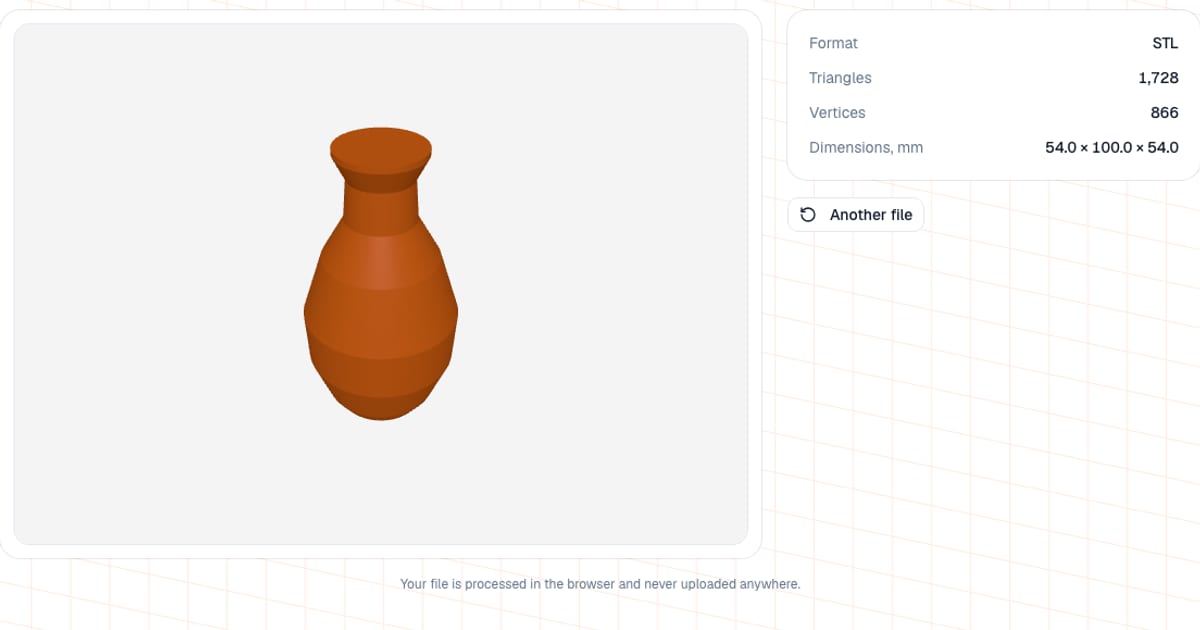
Para ver un archivo STL, 3MF, OBJ o GLB sin laminador ni programa de CAD, abre el visor 3D online gratuito y arrastra el archivo a la ventana. El modelo se abre en tu navegador, puedes girarlo y ampliarlo, y el panel de al lado muestra las dimensiones en milímetros y el número de triángulos. Es gratis, no requiere registro y el archivo no sale de tu ordenador.
Lo hice para una situación de lo más corriente: alguien te envía un archivo, o descargas un modelo de Thingiverse o Printables, y quieres saber qué es y si cabe en tu cama antes de instalar nada o abrir un laminador.
¿Cómo abrir un archivo STL online?
- Abre el visor.
- Arrastra el archivo al recuadro, haz clic para buscarlo o pega un archivo copiado con Ctrl+V (Cmd+V en Mac).
- Gira el modelo: el botón izquierdo del ratón orbita, la rueda amplía y el botón derecho desplaza. En el móvil, un dedo gira y dos dedos amplían.
- Lee el panel de información: formato, triángulos, vértices y tamaño en mm. «Otro archivo» restablece la vista para el siguiente modelo.
¿Qué formatos de archivo 3D puede abrir?
El límite es de 80 MB por archivo. El formato se detecta por la extensión del archivo: .stl, .3mf, .obj, .glb.
| Formato | Qué guarda el propio formato | Qué muestra el visor |
|---|---|---|
| STL | Solo triángulos: sin color, materiales ni unidades | La forma; las coordenadas se tratan como milímetros |
| 3MF | ZIP + XML: geometría, unidades, color, varios objetos | Solo la geometría; todos los objetos se fusionan en un cuerpo |
| OBJ | Geometría, normales y UV opcionales, materiales en un .mtl aparte | Solo la geometría, sin materiales ni texturas |
| GLB | glTF 2.0 binario (metros, Y hacia arriba), a menudo con texturas | La geometría, reescalada a mm y con Z hacia arriba; las texturas se descartan |
Los archivos GLB comprimidos (Draco y Meshopt) también se abren. Todos los modelos se dibujan del mismo color naranja, así que los colores de un 3MF o un GLB no aparecen. Es suficiente para comprobar la forma y el tamaño; para asignar varios colores usa tu laminador.
¿Cómo abrir un archivo 3MF?
3MF es el formato de proyecto por defecto en Bambu Studio, PrusaSlicer y OrcaSlicer, y Cura también lo abre. Si no tienes un laminador instalado, arrastra el archivo al visor. Un dato curioso: un 3MF es solo un archivo ZIP. Cámbiale la extensión a .zip y encontrarás la geometría en un archivo XML dentro de la carpeta 3D. Para mirar simplemente la forma, el visor en el navegador es más rápido.
¿Qué me dice el panel de información?
| Fila | Significado |
|---|---|
| Formato | El tipo de archivo detectado por la extensión |
| Triángulos | Número de triángulos de la malla, una medida rápida de lo «pesado» que es el modelo |
| Vértices | Número de vértices únicos: los puntos que coinciden en coordenadas cuentan como uno (una malla cerrada suele tener aproximadamente la mitad de vértices que de triángulos) |
| Dimensiones, mm | Ancho, fondo y alto a lo largo de X, Y, Z, con precisión de 0,1 mm |
Mira primero las dimensiones. Si tu cama es de 256 x 256 mm (una Bambu Lab A1 o P1S, por ejemplo) y la pieza mide 300 mm en un eje, tendrás que dividir el modelo o usar una impresora más grande. El selector de impresoras ayuda a acotar máquinas por tamaño.
¿Qué tamaño puede tener un modelo en triángulos?
El tamaño del archivo se corresponde directamente con la geometría. Un STL binario es una cabecera de 84 bytes más 50 bytes por triángulo, así que el límite de 80 MB son aproximadamente 1,6 millones de triángulos. El STL en ASCII pesa varias veces más, así que el mismo límite admite muchos menos triángulos. Si tu archivo se rechaza, vuelve a exportarlo desde tu programa de CAD o de escultura como STL binario con una tolerancia más gruesa: para impresión FDM suele bastar una tolerancia de unas centésimas de milímetro, y los ajustes más finos solo inflan el archivo sin una ganancia visible en la pieza.
Problemas frecuentes al ver un modelo
- El modelo parece diminuto o enorme. STL no tiene unidades, y todos tratan las coordenadas como milímetros. Si la pieza se dibujó en pulgadas o metros, las dimensiones del panel lo mostrarán enseguida. Corrígelo escalando en tu laminador.
- Un modelo GLB aparece orientado de forma extraña. glTF usa metros con Y hacia arriba, mientras que la impresión usa milímetros con Z hacia arriba. El visor multiplica por 1000 y gira el modelo por ti. Si las dimensiones siguen pareciendo raras, el GLB probablemente se creó a una escala arbitraria (algo habitual con los generadores de IA), así que escálalo en el laminador.
- Ves un mensaje «Vista 3D no disponible» en lugar del modelo. WebGL no está disponible en tu navegador (la aceleración por hardware está desactivada o el controlador gráfico es antiguo). Activa la aceleración por hardware en los ajustes del navegador o prueba con otro navegador.
- El modelo se ve bien pero se imprime mal. El visor muestra la forma; no comprueba si la malla tiene agujeros o aristas non-manifold. Mira ¿Está roto mi archivo STL? para saber qué buscar, y usa STL Repair para comprobar y arreglar un archivo.
- El archivo supera los 80 MB o está en otro formato. Recibes un mensaje de error. STEP, FBX, PLY, BLEND y formatos similares no se leen: expórtalos desde tu CAD o editor a STL, 3MF, OBJ o GLB. Para pasar entre los formatos admitidos usa el convertidor.
¿Cuándo usar otro visor?
No pretendo sustituirlo todo; cada opción tiene su tarea:
- Un laminador (PrusaSlicer, Bambu Studio, OrcaSlicer, Cura) es el lugar adecuado cuando vas a imprimir de todos modos: muestra colores, añade soportes y lamina el modelo. Si ya tienes uno instalado, abrir el archivo ahí es más rápido.
- Online 3D Viewer (3dviewer.net) y herramientas similares admiten más formatos, incluido STEP. Si tu archivo viene de un CAD, pruébalas primero.
- Blender o MeshLab sirven para medir entre puntos, cortar con un plano o editar la malla. Este visor no puede hacerlo; solo muestra el modelo.
- Este visor es para la pregunta de diez segundos «qué es este archivo y qué tamaño tiene», en cualquier dispositivo sin instalar nada y sin subir nada al servidor de otro.
El visor no puede exportar el modelo de vuelta ni convertir formatos. Para eso hay un convertidor aparte, y el analizador de voladizos te dice si el modelo necesitará soportes.
¿Y ahora qué?
Cuando el modelo esté abierto y el tamaño sea correcto, estima lo que cuesta imprimirlo cargándolo en la calculadora, o lee cómo calcular el coste de una impresión 3D. Si tu laminador se queja de un archivo que parece estar bien, empieza por los errores frecuentes de malla en STL.
Preguntas frecuentes
- ¿Cómo abrir un archivo STL online sin instalar nada?
- Abre la página del visor y arrastra el STL a la ventana, o haz clic en el recuadro y elige el archivo, o pégalo desde el portapapeles con Ctrl+V. El modelo aparece en 3D para que lo gires, con su tamaño en mm y el número de triángulos al lado. No hace falta cuenta.
- ¿Hay un visor de 3MF online gratuito?
- Sí, puedes arrastrar un 3MF al visor y se abre en tu navegador. Muestra solo la geometría, así que los colores y materiales guardados en el 3MF no se ven. Laminadores como Bambu Studio, PrusaSlicer, OrcaSlicer y Cura también abren archivos 3MF.
- ¿Qué formatos admite el visor 3D online?
- STL, 3MF, OBJ y GLB. Otros formatos como STEP o FBX no se leen, así que expórtalos antes desde tu programa de CAD o modelado a uno de estos cuatro. Los archivos de Blender (.blend) tampoco se abren aquí: no se pueden analizar en el navegador, y este visor nunca envía nada a un servidor. Hay un convertidor aparte para .blend, pero en él el archivo se envía a nuestro servidor para convertirlo.
- ¿Hay un límite de tamaño de archivo?
- Sí, 80 MB. Un STL binario ocupa 50 bytes por triángulo más una pequeña cabecera, así que el límite son aproximadamente 1,6 millones de triángulos. Los archivos STL en ASCII pesan mucho más para la misma geometría.
- ¿Se sube mi archivo STL a un servidor?
- No. Los archivos STL, 3MF, OBJ y GLB se analizan en tu navegador y nunca se suben, así que es seguro usarlo con proyectos privados o de clientes.
- ¿Puedo comprobar las dimensiones de un modelo en el visor?
- Sí. El panel de información muestra el tamaño X, Y y Z en milímetros, además del número de triángulos y de vértices únicos. Indica el tamaño de la caja envolvente; no hay una regla punto a punto.
- ¿Hace falta iniciar sesión para ver un modelo 3D?
- No. El visor funciona sin cuenta y sin límite en el número de archivos.